仕事の自動化
Jotformとは?問い合わせ・予約・注文の受付をひとつのフォームに
Jotformとは何ができるツール?問い合わせ・予約・注文の活用例、無料プランの上限、Googleフォームとの違いを解説。実際に作ったフォームと回答画面で始め方を紹介します。
記事を読む →仕事の自動化
メールの添付を保存する、受付内容を別のアプリへ渡す。複数のアプリをまたぐ同じ作業を繰り返しているなら、Makeが候補です。アプリ内の定型文や標準通知だけで済むなら、まずその機能を使いましょう。
Make(メイク)は、複数のアプリをつなぎ、データの転記・ファイル保存・通知などを自動化するツールです。「メールの添付をドライブに保存する」「新しい受付を担当者へ知らせる」といった手順を、画面上で組み立てられます。
メールやチャットを使う仕事では、内容を読む以外にも、別のアプリへ写したり連絡したりする作業が残ります。Makeはその受け渡しを担います。この記事では、使い道から仕組み、無料で試せる範囲、最初の設定までを説明します。
たとえば、Notionに書いた予定をGoogleカレンダーにも入力しているなら、その二度手間をMakeで減らせます。下の公式素材では、左にNotion、右にGoogleカレンダーを置き、間を線でつないでいます。「どのアプリから、どのアプリへ情報を渡すか」が目で追えるのがMakeの特徴です。
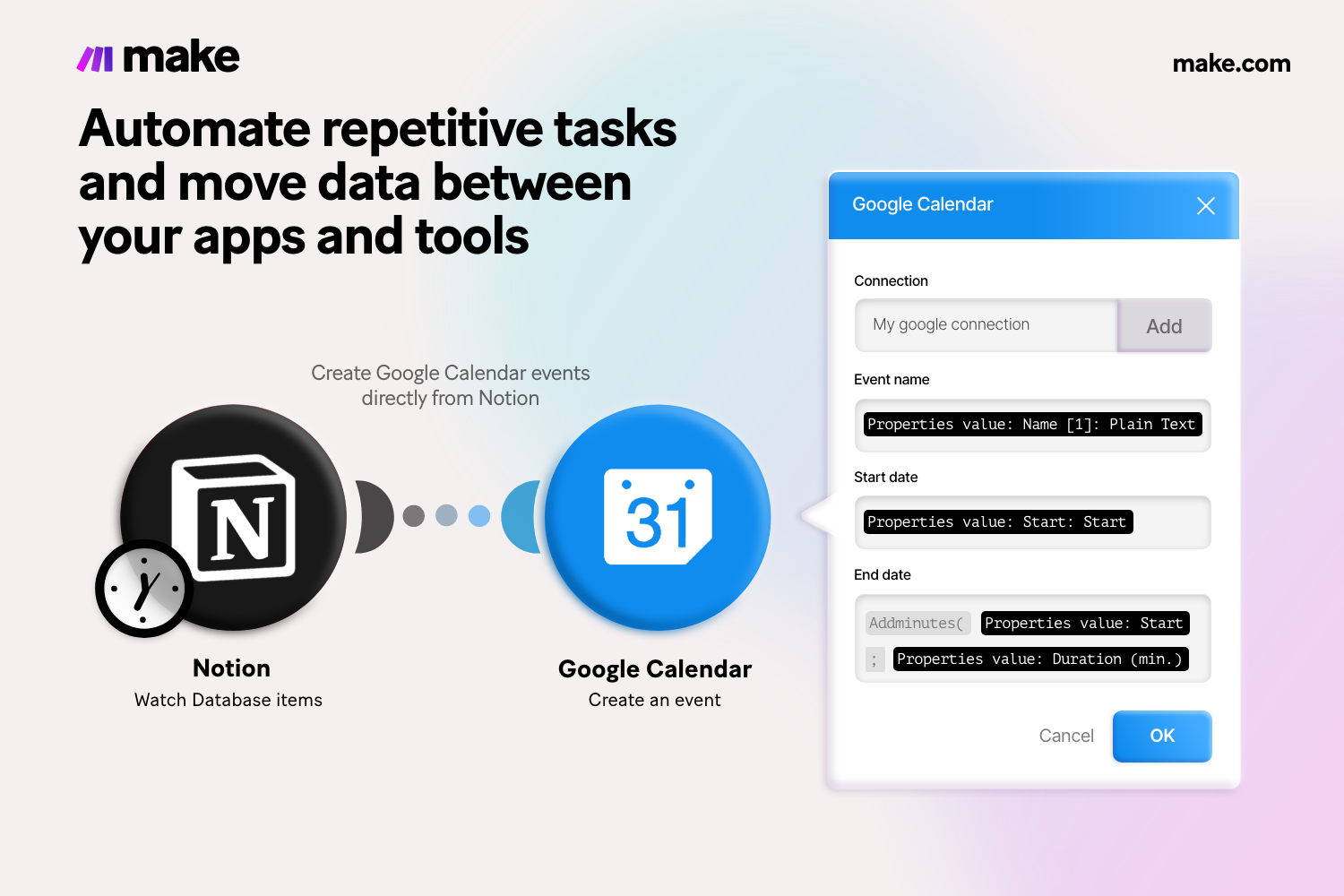
プログラムを書く代わりに、アプリと処理を選び、設定欄を埋めて組み立てられる。これがノーコードとしての使いやすさです。つながりが画面に残るので、後から「予定を作った後に通知も送る」といった変更を考えるときも、処理の順序を確認できます。
ただし、アイコンを置くだけでは動きません。アカウントの接続、渡す項目、確認するタイミングを設定し、まずテスト用の予定1件で確かめます。上の素材は仕組みを理解するための例で、現在の画面を使った手順書ではありません。
Makeでは、使いたいアプリの処理を選び、線でつないで仕事の流れを作ります。このように、プログラムを一から書かずに設定する方法を「ノーコード」と呼びます。専門的な資料では、アプリ間の連携を提供する「iPaaS」という分類でも紹介されます。
たとえばGmailとGoogleドライブを接続すれば、対象メールの添付資料を指定フォルダへ集める仕組みを作れます。Make自体がメールソフトや保存先になるのではなく、今使っているアプリの間でデータを渡します。対応する操作は公式の連携一覧で確認できます。
ノーコードでも、条件や保存先が自動で決まるわけではありません。「どのメールを対象にするか」「ファイルをどこへ置くか」は自分で設定します。最初は、手順を説明できる作業を1つ選ぶと理解しやすくなります。
| 困りごと | つなぐアプリ | 設定する流れ |
|---|---|---|
| メールの添付資料を毎回保存している | Gmail → Googleドライブ | 対象メールの確認 → 添付取得 → 保存 |
| 新しい受付があるたびにチャットへ打ち直す | Google Sheets → Slack | 新しい行の取得 → 受付IDと内容を通知 |
| 必要なメールだけチームへ共有したい | メール → Slack | 対象メールの取得 → 件名・本文を通知欄へ渡す |
いずれも設定の考え方を示した例です。実際に使える操作、権限、実行間隔は接続先と設定によって変わります。最初の2例は、この後で手作業との違いを詳しく見ます。メールからSlackへ項目を渡す方法は公式のMapping解説でも紹介されています。
大切なのは、アプリのアイコンをつなぐだけでなく、何の情報をどの欄へ渡すかまで決めることです。メールの件名だけを共有したいなら、本文全体を渡す必要はありません。公式:モジュールとトリガーの種類
たとえば、メールを読み終えても「資料を共有フォルダに置く仕事」が残るなら、速く入力する工夫だけでは解決しません。Makeでは、受け取る条件と渡し先をつなぎ、その受け渡しを繰り返す仕組みを画面で作れます。仕事の道具を入れ替えず、道具と道具の間に残った作業を減らしたい人に向く選択です。
取引先から届く資料をGoogleドライブに保管している場合、メールを探す、添付を取り出す、保存先を選ぶ、という操作が繰り返し発生します。
手作業の場合
メールを開く → 添付ファイルを取り出す → ドライブの所定フォルダへ保存
Makeで組む流れの例
Gmailで対象のメールを確認 → 添付ファイルを取得 → Googleドライブへアップロード
目指すのは、担当者が共有フォルダを開くと対象の資料が集まっていて、内容の確認から始められる状態です。毎回の保存を人が行う運用から、仕組みを設定し、結果と例外を確認する運用へ変えます。
設定時に、対象とするメールの条件と保存先を決めます。たとえば、決まった差出人から届く資料だけを対象にする設計です。条件に合うファイルを所定の場所へ集められれば、毎回同じ保存操作をする手間が減ります。
ただし、内容が正しいかの確認や、添付が複数ある場合の扱いまで自動で決まるわけではありません。上の流れは設計例であり、画面上の処理数を表すものではありません。接続権限や添付の取得方法を確認し、まず架空の資料1件で試します。
申込みをGoogleスプレッドシートで管理し、新しい受付があるたびにSlackへ連絡しているチームを考えてみます。表に記録できていても、担当者への連絡が別の手作業として残っています。
Makeで組む流れの例
受付表に追加された行を読み取る → 受付IDと内容をSlackの指定チャンネルへ通知
たとえば、テスト行「TEST-001/資料についての質問」を読み取り、Slackに「新しい受付:TEST-001。内容:資料についての質問」と投稿する設計です。Makeが決まった形で連絡することで、表を開いて文章を打ち直す作業を減らせます。
通知までの待ち時間は実行間隔によって変わります。また、通知が届くことと、担当者が対応を終えることは別です。受付を誰が確認するかはチームで決めておきます。
公式:Google SheetsとSlackの連携 / 最初の一歩:テスト用の受付行を読み取る設定
候補になるのは、複数のアプリをまたぎ、毎回ほぼ同じ条件と順序で行う作業です。「何を受け取り、どこへ渡すか」を説明できると、仕組みにしやすくなります。
一方、Gmailで同じ返信文を呼び出したいだけなら、まずはGmailのテンプレート機能を使う方法があります。月に一度だけの簡単な操作なら、設定・維持にかかる手間の方が大きいこともあります。
Makeを入れる前に、実際の手順を一度書いてみてください。「メールを見る→資料を保存する」のようにアプリを行き来する部分が、最初の検討対象です。
MakeのFreeプランは月額0ドルで、利用期間の制限がありません。カード登録不要で始められます。2026年9月15日に確認した主な利用枠は次のとおりです。
| 項目 | 無料の範囲 |
|---|---|
| クレジット | 月1,000 |
| 有効にできるシナリオ | 2つ |
| スケジュールによる定期実行 | 最短15分間隔 |
| 扱えるファイルサイズ | 最大5MB |
クレジットは処理の使用量を数える単位です。「月1,000クレジット」は「メールを1,000件処理できる」という意味ではありません。1件に複数の処理が必要なら、その分を使います。AI関連など、通常の処理とは消費量が異なる機能もあります。
まず1件を動かして使用量を確認し、必要な実行頻度を決めます。定期チェックの消費はクレジットと確認間隔の解説で扱っています。
有料プランにはCore、Pro、Teamsなどがあり、使用量や機能が広がります。料金はクレジット枠と月払い・年払いで変わるため、公式料金ページで条件を揃えて確認してください。最初から有料にせず、必要な処理が無料枠で動くかを試してから判断できます。接続先サービスの料金は別に確認します。
最初から仕事全体を自動化する必要はありません。いつも同じように行っている受け渡しを1つ減らすところから始めてみてください。
MakeはAIを組み込む自動化にも対応していますが、添付の保存や決まった通知はAIなしでも組めます。最初は受け渡しだけを作り、文章の要約などが必要になった段階でAIを加えると、処理の役割を理解しやすくなります。
操作手順ではScenarios、Connection、Run onceなどの英語表記が出てきます。まず上の用語と、使うアプリの処理名を確認してください。日本語の解説で全体の流れをつかみ、設定する項目は画面の原文と照らし合わせると迷いにくくなります。
登録だけでは動きません。アプリの接続、対象データ、渡す項目、実行するタイミングの設定が必要です。動かした後も、失敗した処理や接続切れの確認は残ります。
候補を増やす前に、自動化したい作業を1つ決めましょう。同じ作業に必要なアプリ・操作がそろうか、使用量の数え方、自分で設定を直せるかを比べます。Makeの画面で流れを組む方法が合うかは、小さなテストで判断できます。Make・n8n・Apps Scriptの比較ガイドにも選ぶ観点をまとめています。
メール接続から始めるのが難しければ、テスト用の表を使えます。登録後にGoogle Sheetsの「Watch New Rows」を追加し、架空の受付IDと内容がMakeに表示されるところまで進めましょう。アプリ間で情報を渡す仕組みを、送信せずに確かめる入口です。
リンク先で登録・契約すると、運営者に報酬が支払われる場合があります。
Makeの公式製品説明、各連携ページ、料金ページを確認して作成しました。接続設定を進める際は、公式のシナリオ作成ガイドも参照してください。
仕事の自動化
Jotformとは何ができるツール?問い合わせ・予約・注文の活用例、無料プランの上限、Googleフォームとの違いを解説。実際に作ったフォームと回答画面で始め方を紹介します。
記事を読む →仕事の自動化
フォーム回答を受け取ったタイミングで通知したい人へ。MakeのWebhookと定期確認の違い、受信用URLの作成、テストデータからGmail通知へつなぐ設定例、無料枠を解説します。
記事を読む →仕事の自動化
MakeでSlack通知などが失敗したとき、何度も最初から実行する前に確認したいこと。Incomplete executionsとRetryの設定、入力ミスの修正、重複送信を避ける確認手順を解説します。
記事を読む →