仕事の自動化
Jotformとは?問い合わせ・予約・注文の受付をひとつのフォームに
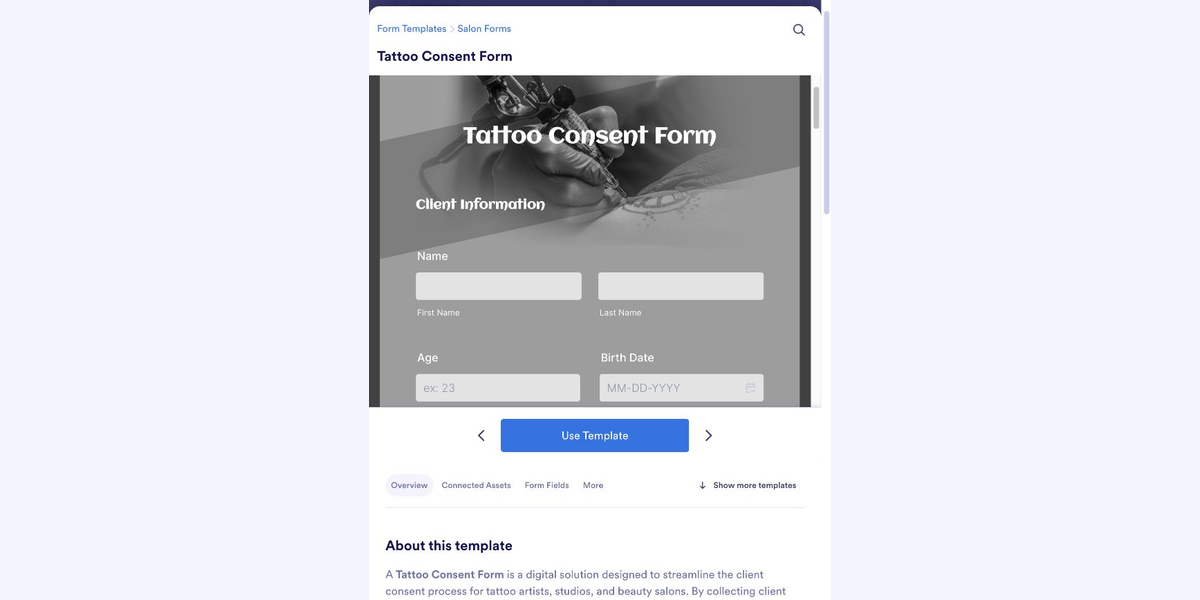
Jotformとは何ができるツール?問い合わせ・予約・注文の活用例、無料プランの上限、Googleフォームとの違いを解説。実際に作ったフォームと回答画面で始め方を紹介します。
記事を読む →仕事の自動化
資料の受領連絡や日程調整で、毎回ほぼ同じメールを書いていませんか。Gmailのテンプレートを使えば、共通部分を保存して呼び出せます。まずは文章の準備だけを省き、相手に合わせる部分は送信前に確認する方法から始めましょう。
同じ返信は保存し、相手ごとの情報を差し替える
過去の返信をそのまま保存すると、前の相手の名前や日付が残ります。共通の文章と、その都度決める情報を分けてからテンプレートにしましょう。たとえば「資料を確認して金曜日までに連絡します」という文なら、回答期限は固定せず差し替え欄にします。
以下は当サイトが作成した受領連絡の例です。【】はGmailが自動入力する変数ではなく、自分で置き換える目印です。
【宛名】様

【資料名】をお送りいただき、ありがとうございます。
内容を確認し、【回答期限】までにご連絡します。

確認の途中で不明点があれば、改めてお尋ねします。
どうぞよろしくお願いいたします。

【署名】
回答日がまだ決められない場合は、期限を約束する一文ごと変更します。空欄に数字を入れるだけで済ませず、実際に対応できる内容かを見直してください。
Google公式ヘルプでは、メールテンプレートの有効化と利用はパソコンで行う機能と案内されています。スマホアプリで同じメニューを探し続ける必要はありません。
「返信1」「返信2」では、呼び出すたびに本文を確認することになります。「資料受領・回答期限あり」「日程調整・候補を提示」のように、使う場面を名前に含めると選びやすくなります。
最初から何十種類も作る必要はありません。直近で繰り返したメールを一種類選び、使うたびに修正した箇所を見てください。ほとんど毎回書き換える文は、固定文に向いていない可能性があります。
作成画面のその他メニューから「テンプレート」を開き、「テンプレートを挿入」で保存した文面を選びます。本文が入っても、送信準備が終わったわけではありません。
これは当サイトの確認手順です。操作説明のために実際の相手へテストメールを送る必要はありません。まず下書きの状態で、差し替え欄が残っていないか確認できます。
テンプレートを呼び出すことと、受信をきっかけに自動送信することは別です。Googleは自動返信にフィルタ設定が必要と説明しています。返信内容が相手や案件によって変わる間は、本文を挿入して人が確認する運用を残した方が、例外に気づきやすくなります。
テンプレートは文章の入力を助けますが、メールから資料を取り出して共有フォルダへ保存する作業は残ります。そこも繰り返しているなら、アプリをつなぐMakeが次の候補です。Gmailの添付をGoogleドライブへ集める流れを見て、自分の仕事で減らしたい部分と比べてみてください。
Google公式:Gmailでテンプレートを作成する。機能と操作手順を参照しています。文面例・命名例・確認順序は当サイトの提案で、時間短縮の実測や利用者の体験談ではありません。
仕事の自動化
Jotformとは何ができるツール?問い合わせ・予約・注文の活用例、無料プランの上限、Googleフォームとの違いを解説。実際に作ったフォームと回答画面で始め方を紹介します。
記事を読む →仕事の自動化
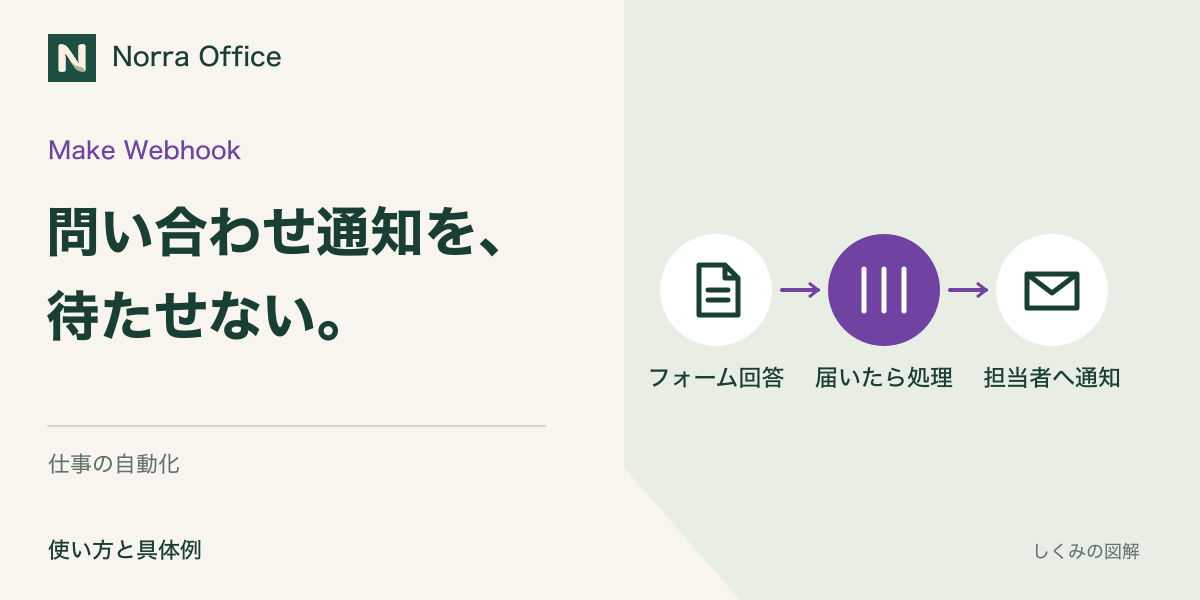
フォーム回答を受け取ったタイミングで通知したい人へ。MakeのWebhookと定期確認の違い、受信用URLの作成、テストデータからGmail通知へつなぐ設定例、無料枠を解説します。
記事を読む →仕事の自動化
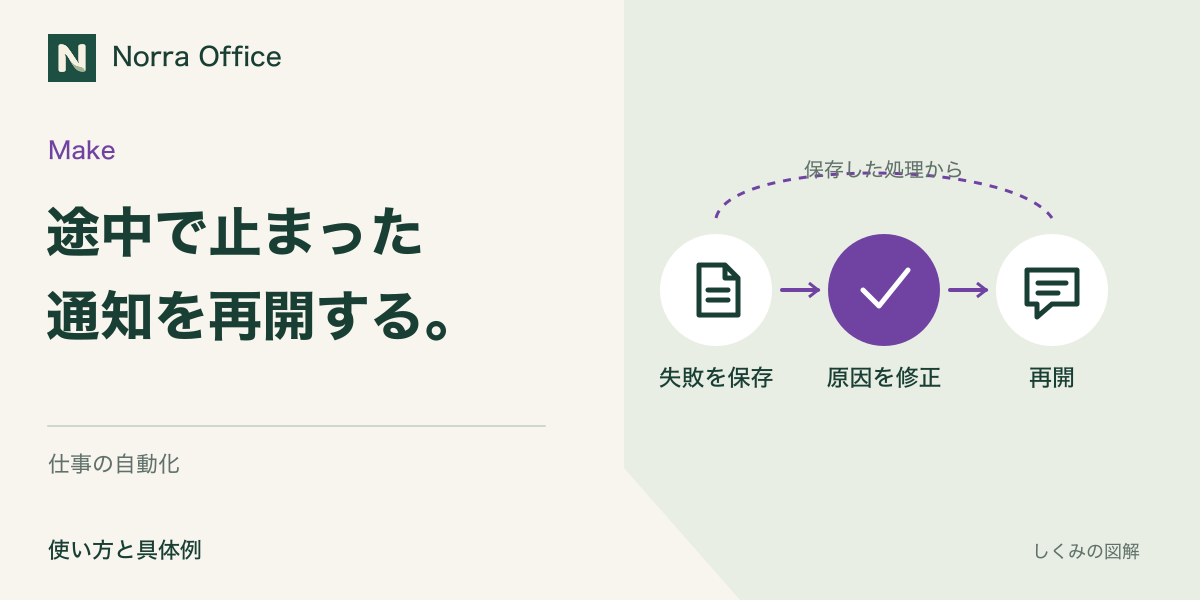
MakeでSlack通知などが失敗したとき、何度も最初から実行する前に確認したいこと。Incomplete executionsとRetryの設定、入力ミスの修正、重複送信を避ける確認手順を解説します。
記事を読む →