仕事の自動化
Jotformとは?問い合わせ・予約・注文の受付をひとつのフォームに
Jotformとは何ができるツール?問い合わせ・予約・注文の活用例、無料プランの上限、Googleフォームとの違いを解説。実際に作ったフォームと回答画面で始め方を紹介します。
記事を読む →仕事の自動化
メールで届く資料を、毎回同じGoogle Driveフォルダへ保存している。その受け渡しを自動化したいとき、Makeが候補になります。Makeは、アプリの処理を画面上でつないで動かすノーコードツールです。
ここでは「特定の件名の新着メールを見つける→添付を取り出す→決めたフォルダへ保存する」設定を作ります。以下は現行の公式資料に基づく設定例です。当サイトで実際のメールを処理した実測レビューではありません。
メールの到着から、資料の保存まで
たまに1件保存するだけなら、今の手作業を続ける方が準備は少なく済みます。対象の差出人・件名・保存先がほぼ決まっていて、繰り返し保存している場合に、この仕組みを検討してください。Makeの画面そのものを先に見たい方は、公式の画面イメージ付き入門記事へ。
2026年9月16日確認時点では、Gmailの現行版はv4です。個人Gmailでも通常の接続に独自のOAuth認証情報は必須ではありません。一方、Google Driveを@gmail/@googlemailのアカウントで接続する場合は、Google Cloudで独自のOAuthクライアントを作る準備が必要と公式に案内されています。Gmailに接続できただけでは、Drive側の準備まで終わったことにはなりません。
Gmail接続の公式手順とGoogle Drive接続の公式手順に沿って、それぞれ接続します。会社のアカウントでは管理者の制限も確認してください。個人アカウントの再認証期限にも注意が必要です。接続準備の負担まで含めて、今の保存方法と比べてください。
Google Driveのマイドライブに「添付保存テスト」というフォルダを作ります。実際の業務資料ではなく、内容が「保存テスト」だけの小さなPDFを用意します。Makeで新しいシナリオを開き、Gmailの「Watch Emails」を置いて、次のように設定します。
| 項目 | 今回のテスト設定 |
|---|---|
| Filter type | Simple filter |
| Folder | Inbox |
| Criteria | All emails。先に開封しても対象から外さない。 |
| Subject | NORRA保存テスト |
| Only emails with attachments/media | Yes |
| Limit | 5。1回に調べる結果数の上限。 |
| Mark email message(s) as read when fetched | No。テストで既読状態を変えない。 |
開始位置は「From now on」を選び、その後にテストメールを用意します。過去のメールを一括で保存する記事ではありません。機能と各項目の説明はGmailモジュールの公式資料、開始位置の考え方はMake公式の添付保存ガイドで確認できます。後者は旧版の画面を含むため、項目名は現行資料を優先してください。
右側にGmailの「List email attachments and media」を追加します。「Message ID」には、最初のWatch Emailsが出力するメールIDを選びます。IDの文字列を固定で入力せず、前の処理の項目を差し込むことで、見つかったメールごとの添付を取得できます。
「Include」は添付ファイルを対象にし、「Return media or attachment file data」は有効にします。Driveへ渡すには、添付の名前だけでなくファイル本体のデータが必要です。本文内の画像まで保存したくない場合も、取得対象を確認してください。
次にGoogle Driveの「Upload a File」を追加します。接続先を設定し、保存先は先ほどの「添付保存テスト」を選びます。フォルダを一覧から選ぶ方法とIDで指定する方法があります。
保存しても、まだ定期実行は有効にしません。項目の根拠はGoogle Drive公式:Upload a Fileです。
開始位置を決めた後、テスト用の受信箱に以下のメールを用意し、「Run once」で実行します。実在の取引先へテスト送信する必要はありません。自分で管理できるテスト用アカウント間で確認してください。
| 受信する内容 | 期待する結果 |
|---|---|
| 件名「NORRA保存テスト 01」、PDFを1件添付 | 指定フォルダにPDFが1件でき、開いて内容を読める。 |
| 件名「NORRA保存テスト 02」、添付なし | 保存するファイルはない。 |
| 件名「対象外の連絡」、PDFを1件添付 | 件名の条件に合わず、保存されない。 |
Makeの各部品の実行結果だけでなく、Drive側で保存先・ファイル名・中身を確認します。添付が複数ある運用なら、PDFを2件付けたメールでも確認してください。1件のテスト成功だけで、すべてのメール形式や容量に対応できるとは判断できません。
テストをやり直すために開始位置を戻すと、同じ添付をもう一度保存する可能性があります。この基本構成には、過去に保存済みかを照合する専用の処理を入れていません。重複を絶対に避けたい業務では、メールIDと添付IDの保存記録などを使う追加設計が必要です。
MakeのFreeプランは月1,000クレジット、定期実行の最短間隔は15分です(2026年9月16日確認)。15分間隔で常時動かしても無料枠内に収まる、という意味ではありません。メールを確認する処理と、添付取得・保存の処理を含めて使用量を見ます。
本番用の件名や差出人、保存先へ変更してもう一度少数で確認し、必要な頻度でスケジュールを有効にします。確認間隔とクレジットの試算も参考にしてください。運用開始後は実行履歴と保存先を点検し、エラーや接続切れを放置しないようにします。
毎回同じ場所へ資料を移しているなら、まず小さなPDFが1件届くところから試せます。Makeを無料で試す(広告)。登録後はGmailとDriveの接続条件を確認し、テスト用のシナリオを作るところから始めてください。
仕事の自動化
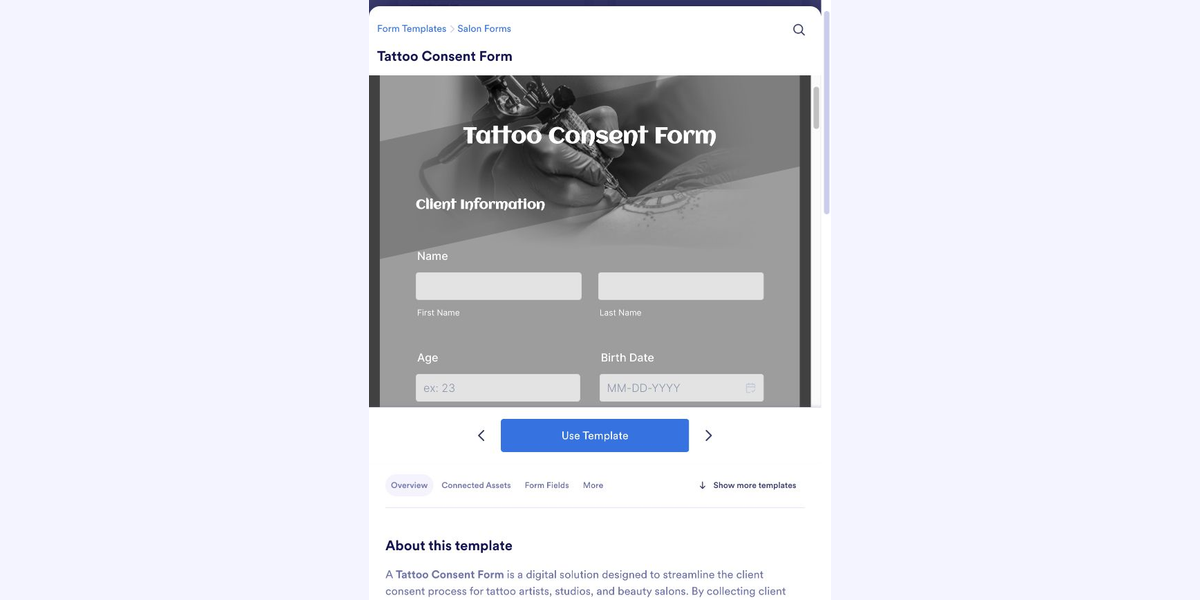
Jotformとは何ができるツール?問い合わせ・予約・注文の活用例、無料プランの上限、Googleフォームとの違いを解説。実際に作ったフォームと回答画面で始め方を紹介します。
記事を読む →仕事の自動化
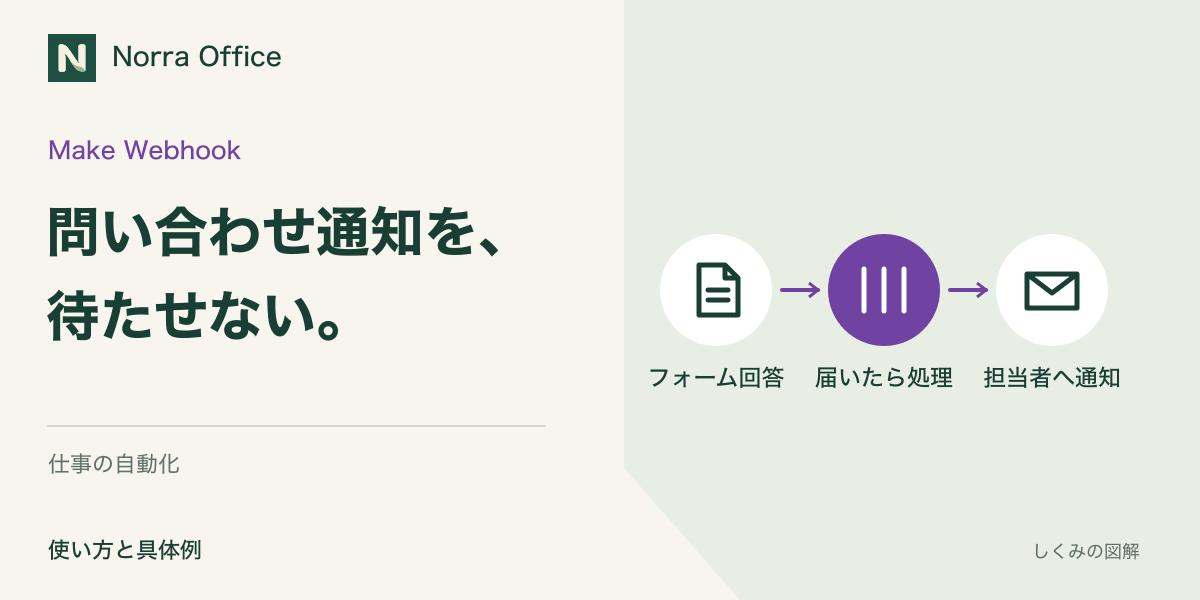
フォーム回答を受け取ったタイミングで通知したい人へ。MakeのWebhookと定期確認の違い、受信用URLの作成、テストデータからGmail通知へつなぐ設定例、無料枠を解説します。
記事を読む →仕事の自動化
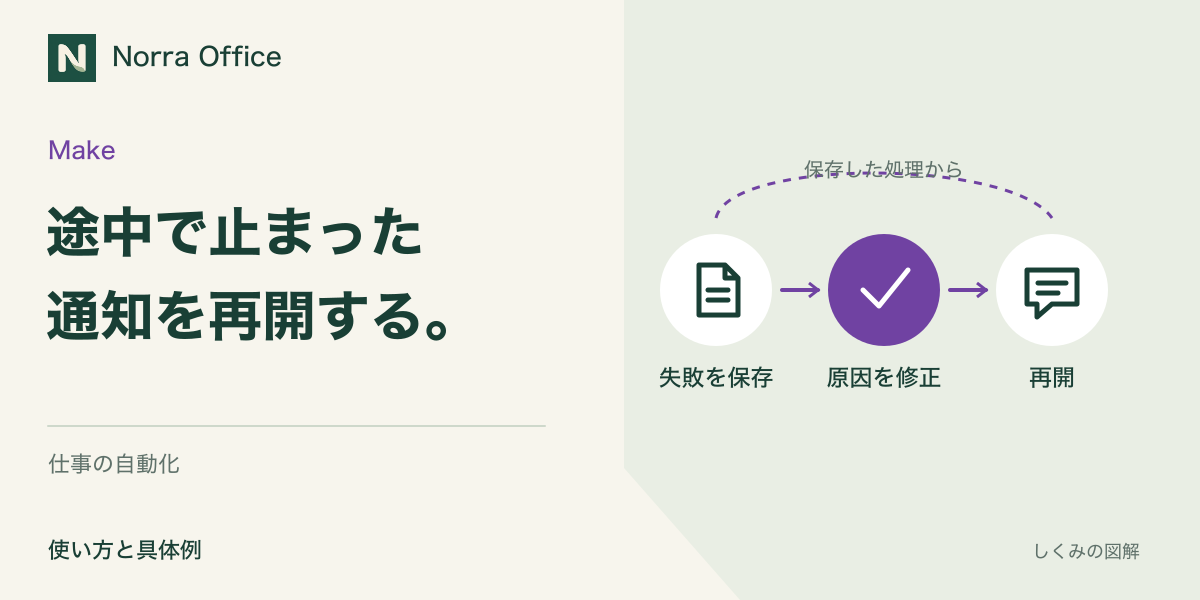
MakeでSlack通知などが失敗したとき、何度も最初から実行する前に確認したいこと。Incomplete executionsとRetryの設定、入力ミスの修正、重複送信を避ける確認手順を解説します。
記事を読む →