仕事の自動化
Jotformとは?問い合わせ・予約・注文の受付をひとつのフォームに
Jotformとは何ができるツール?問い合わせ・予約・注文の活用例、無料プランの上限、Googleフォームとの違いを解説。実際に作ったフォームと回答画面で始め方を紹介します。
記事を読む →仕事の自動化
問い合わせフォームには回答が入っているのに、担当者への通知は次の定期実行まで届かない。MakeのWebhook(ウェブフック)を使うと、対応するフォームからデータが届いたタイミングで、通知の処理を始められます。
Makeは、アプリの処理を画面上でつなぐ自動化ツールです。この記事では「新しい回答がありますか」と繰り返し確認する方式との違いから、受信用URLを作り、Gmailへ通知するまでを紹介します。手順は公式資料に基づく設定例です。
たとえば15分おきに回答を確認する設定では、9時の確認直後に入った回答は、次の確認まで待つことになります。Webhookではフォーム側がMakeへ回答を送ります。即時実行を選べば、次の定期確認を待つ必要がなくなります。ネットワークや処理の混雑による時間までゼロになるわけではありません。
同じ9:02の回答でも、処理を始めるきっかけが違う
| 方式 | 9:00 | 9:02 | 9:15 |
|---|---|---|---|
| 15分おきの確認 | 新着なし | 回答が入る | 新着を確認→通知 |
| Webhook | 新着の確認不要 | 回答をMakeへ送信→処理開始 | 定期確認を待たない |
ただし、送り元がWebhookに対応していることが条件です。Makeで対象アプリを検索し、まずINSTANTと表示された開始用の部品があるか確認しましょう。専用の部品があれば、その接続手順を使う方が取り組みやすい場合があります。以下は汎用のCustom webhookを使う方法です。Make公式:Webhookの仕組み
「回答を受け取る」「メールを送る」を別々の丸い部品として配置し、受信した値を通知文へ差し込みます。通知先を変えたり、後から条件分岐を加えたりできる点が、フォーム単体の通知との違いです。
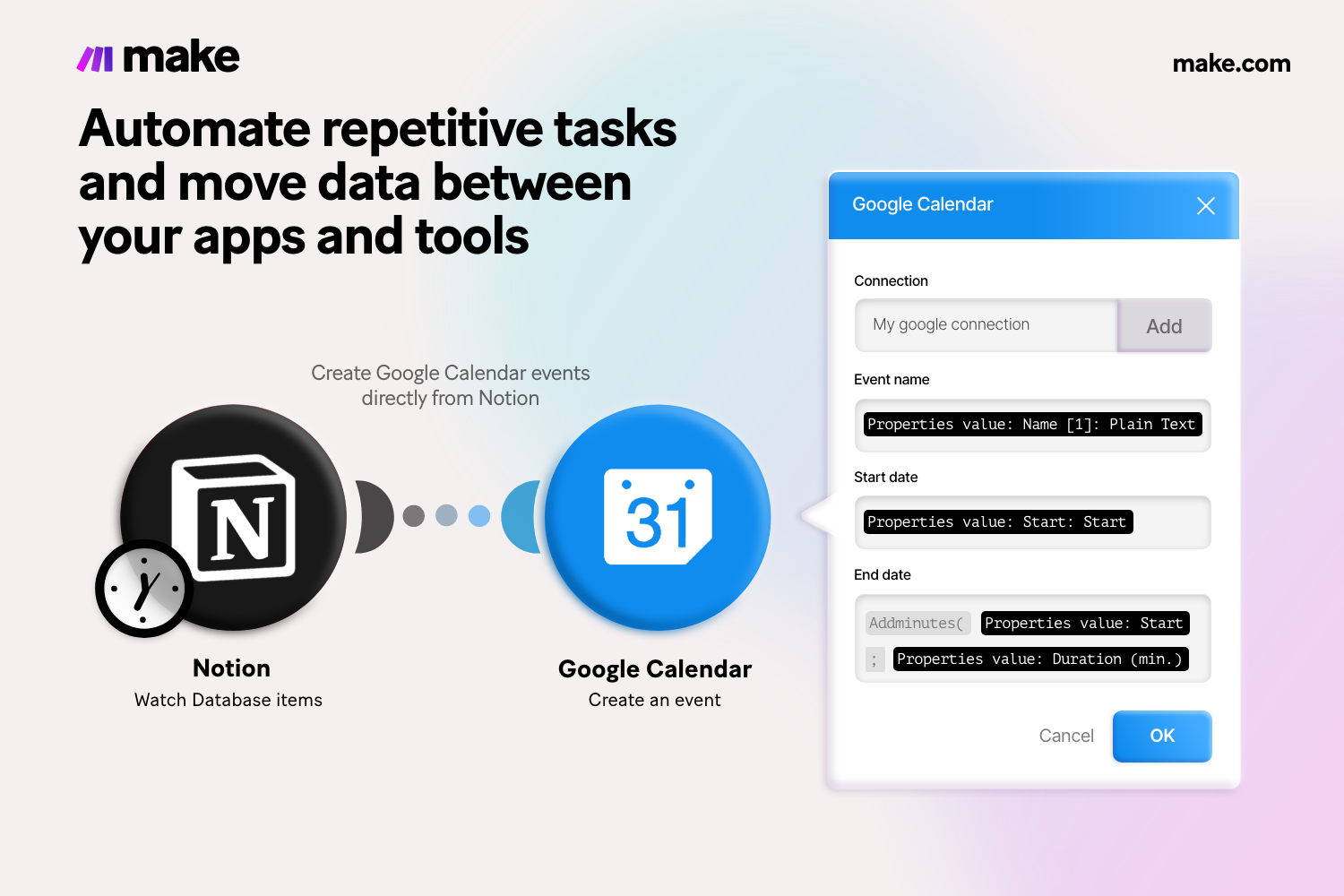
この記事で組み立てる通知の流れ
Makeで新しいシナリオを作り、+からWebhooks → Custom webhookを選びます。Addで「問い合わせ通知の練習」など名前を付け、Save。発行されたURLがデータの送り先です。URLは公開記事やSNSに貼らず、接続するサービスだけに設定します。
まずはフォームをつながず、架空の短い値を受け取ってみましょう。受信待ちの状態にして、コピーしたURLの末尾に次の文字列を付け、別のブラウザータブで開きます。URLにすでに疑問符がない場合の例です。
?ticket=TEST-001&topic=delivery
これは「受付IDはTEST-001、用件はdelivery」という練習データです。個人名やメールアドレスはURLに入れません。Makeの受信結果でticketとtopicの値を確認します。項目が出ない場合はCustom webhookのDetect new valuesから受信し直します。入力形式の詳細は公式の対応データ形式を参照してください。
Webhookの右側へGmailのSend an emailを追加します。Gmailを接続し、Toには自分が受信確認できるアドレスを固定で入力。件名を「【練習】新しい問い合わせ」、Body typeをCollection of contentsにして、テキストを追加します。
新しい問い合わせを受け付けました。
受付ID:[Webhookのticketを選択]
用件:[Webhookのtopicを選択]
角括弧はそのまま貼る文字ではありません。本文の該当位置をクリックし、前のWebhookの出力から項目を選んで差し込みます。これをマッピングと呼びます。Make公式:Gmailの送信項目
保存してRun onceを押し、今度は末尾を?ticket=TEST-002&topic=deliveryに変えて1回だけ開きます。Makeの実行履歴と、受信したメールの両方でTEST-002を確認してください。ブラウザーの「Accepted」は受け付けた応答であり、メール送信の完了証明ではありません。
フォームサービス側のWebhook設定へ、Makeで発行したURLを登録します。例としてTallyは、公開したフォームのIntegrations → Webhooks → ConnectからEndpoint URLを指定できます。新しい回答をJSON形式で送る機能で、Tally側のWebhookは無料提供です。Tally公式:設定と利用条件
フォームのデータ構造は、上のticket・topicとは異なります。Makeを受信待ちにして練習用フォームを1件送信し、受け取った実際の項目から、Gmail本文へ差し込む値を選び直してください。最初は受付IDなど必要最小限に絞ると、通知を読みやすくできます。
テスト後、シナリオを保存し、実行タイミングをImmediately as data arrivesにして有効化します。もう1件新しい回答を送り、手動のRun onceなしでも通知が届くか確認します。フォームの再送による重複に備え、同じ受付IDの通知が増えていないかも見ます。
Googleフォームの回答を表に保存して定期確認する方法は、Googleフォームから受付メールを送る記事で別に解説しています。今回のURLを貼るだけで、すべてのフォームが即時連携になるわけではありません。
2026年9月21日確認時点で、MakeのFreeは月1,000クレジット。Webhookも無制限・無消費ではありません。受信をきっかけに動く処理や、その先の通知で使用量が増えます。実行履歴の消費量を見て、月の回答件数に合わせて見積もります。Make公式料金表
Webhookを選ぶ利点は、回答がない時間の定期確認を減らせることです。Custom webhookの起動で1クレジットを使うと公式Academyは説明しています。その先の処理や再実行も含めて判断してください。Make Academy:Webhookと使用量
向いているのは、回答を次の作業へすぐ渡したいとき。
フォーム標準の通知だけで足りるなら、Makeを増やす必要はありません。担当者別の振り分けや、通知と記録をまとめたいなら、まずこの2部品で受信から通知までを試せます。
登録後は新しいシナリオにCustom webhookを追加し、TEST-001が受信結果に出るところから始めてください。
仕事の自動化
Jotformとは何ができるツール?問い合わせ・予約・注文の活用例、無料プランの上限、Googleフォームとの違いを解説。実際に作ったフォームと回答画面で始め方を紹介します。
記事を読む →仕事の自動化
MakeでSlack通知などが失敗したとき、何度も最初から実行する前に確認したいこと。Incomplete executionsとRetryの設定、入力ミスの修正、重複送信を避ける確認手順を解説します。
記事を読む →仕事の自動化
問い合わせを受けるたびに受付メールを書いている人へ。Googleフォームの回答をMakeからGmailへ渡す設定例、回答コピーとの違い、誤送信を避けるテスト、無料枠の考え方を解説します。
記事を読む →