仕事の自動化
問い合わせ通知を、次の定期実行まで待たせない。Make Webhookの使い方
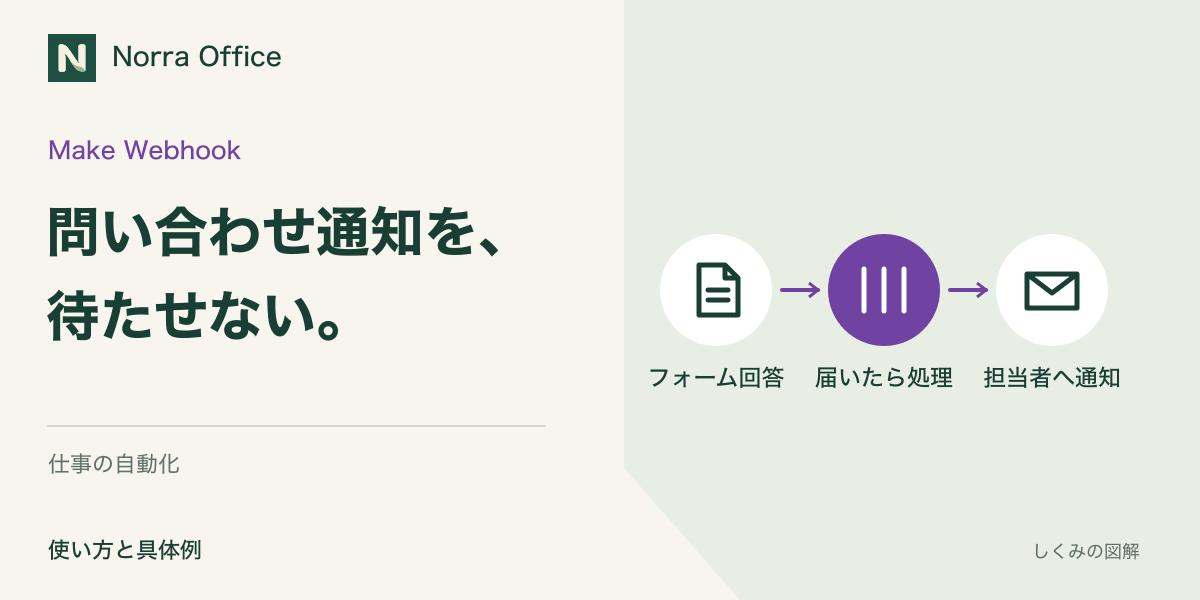
フォーム回答を受け取ったタイミングで通知したい人へ。MakeのWebhookと定期確認の違い、受信用URLの作成、テストデータからGmail通知へつなぐ設定例、無料枠を解説します。
記事を読む →仕事の自動化
同じ質問で回答を集めるだけなら、今のフォームを使い続ける選択もあります。デザインを選んで作りたい、注文と支払いをまとめたいなら、Jotformのテンプレートと決済連携が比較ポイントです。
この記事では、当サイトで作成したフォームへの入力と回答保存を実画面で紹介しています。見積もりだけ納期を聞くなどの応用例は、下記の条件分岐記事で手順を確認できます。
申し込む前に、本文の無料プランの上限と月に集まる回答数を照合しましょう。
Jotformで受付フォームを作る(広告)Googleフォームで回答は集められるけれど、見た目や注文受付にもこだわりたい。Jotformは、そうした人が比較したいフォーム作成ツールです。2万種類以上のテンプレートから選べるため、項目や配置をゼロから考えずに始められます。
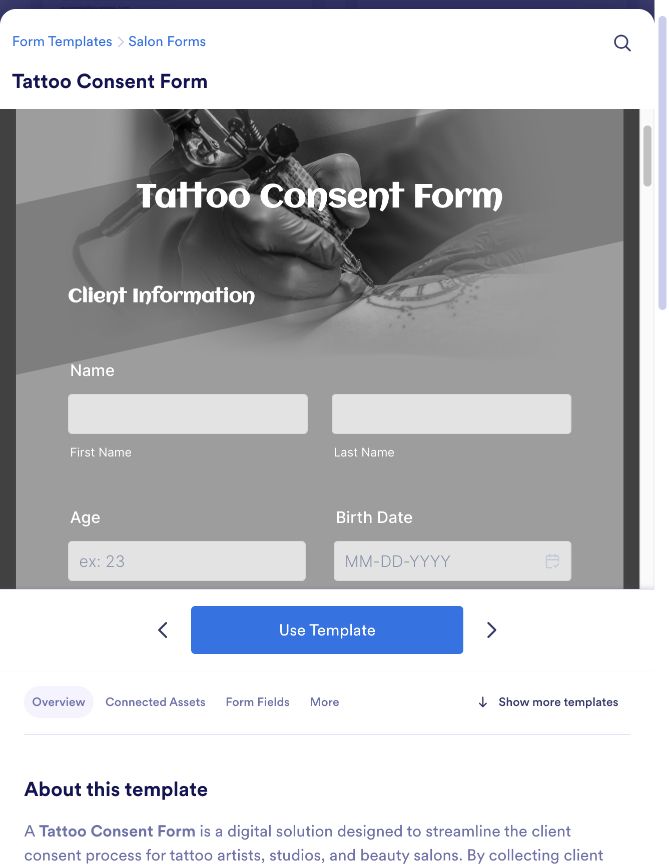
2万種類以上はテンプレート全体の数で、すべてが日本語ではありません。記事上部の写真は公式Tattoo Consent Formのデザイン例です。
注文フォームに決済サービスを接続すると、申し込みと支払いをまとめて受け付けられます。接続先のアカウントや利用条件の確認は必要です。Jotformの無料プランにも利用上限があり、決済会社の手数料は別途かかります。下記の無料枠を確認してから、小さな受付で試してみてください。
出欠やアンケートだけならGoogleフォームで十分な場合もあります。デザインの選択肢や支払い受付まで必要になったら、Jotformを比べると違いが分かりやすくなります。
フォームの役割は、質問を並べることだけではありません。誰に何を聞くか、回答後に何をするかまで考えると、受付の手間を減らせます。
たとえば「資料が欲しい人」と「見積もりを相談したい人」を同じフォームで受け付ける場合。資料請求の人に予算や納期を必須入力させる必要はありません。Jotformの条件分岐を使えば、見積もりを選んだときだけ追加の質問を見せられます。
入力する人は関係のない質問を読み飛ばさずに済み、受け取る側は相談に必要な情報をまとめて確認できます。ここが、単にメールアドレスを掲載する方法との違いです。
| 困っていること | フォームに用意する項目の例 | 導入前に決めること |
|---|---|---|
| 問い合わせのたびに聞き直している | 問い合わせ種別、相談内容、必要な場合だけ希望納期 | 誰に追加質問を見せるか |
| 予約希望がDMに散らばっている | 希望日時、相談内容、連絡先 | 希望受付なのか、その場で予約確定なのか |
| 注文内容の記入漏れがある | 商品、数量、受取方法 | 支払い方法、送料、対応する決済サービス |
| 社内の依頼内容が揃わない | 依頼者、目的、希望日、必要な添付 | 閲覧できる人、承認が必要な人 |
予約希望を集めるフォームと、空き枠を管理して重複予約を防ぐ仕組みは別です。注文も、入力欄を作っただけでは決済まで完了しません。必要な機能と運用を決めてから、連携や追加設定を選びましょう。
最初の1つにおすすめなのは、普段メールやDMで聞いている内容を整理した問い合わせフォームです。まず3〜5項目に絞ります。
「念のため」で項目を増やさず、その回答を受け取ったあとに使う情報だけを集めます。住所が不要な相談で住所を必須にする、といった設計は避けます。
Jotformのフォーム作成画面には、短い文章、長い文章、選択肢などの入力部品が用意されています。文章を書き込む欄と選択する欄を使い分け、質問名を読者に伝わる表現へ直します。
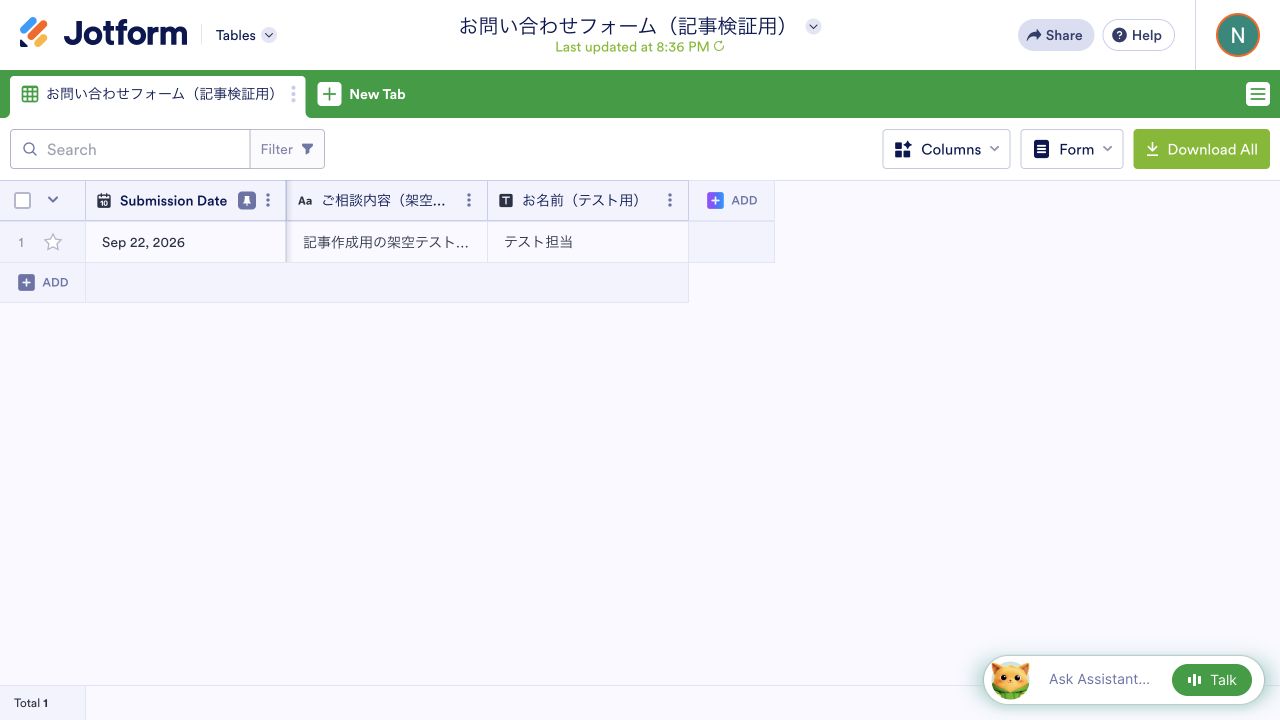
2026年9月22日、名前と相談内容の2項目を持つ日本語フォームを実際に作成しました。架空の相談を送信すると、送信完了画面が表示され、Jotform Tablesに同じ相談内容と名前が1件保存されました。条件分岐を加える前に、この往復を確かめるのが最初の一歩です。
確認したのは、架空の回答1件が入力画面から回答一覧まで届くことです。決済・条件分岐・通知メールの受信や、実際の顧客対応での時間短縮を測ったテストではありません。
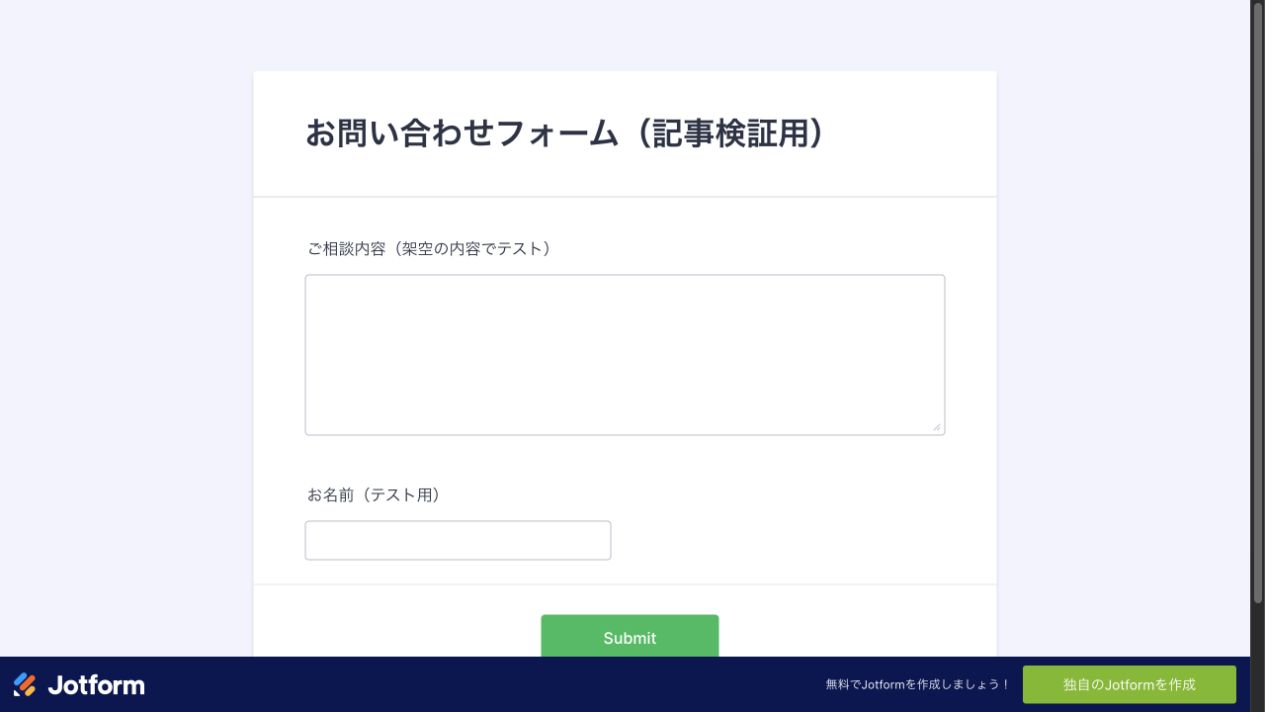
9月25日に同じフォームを開き直すと、タイトルと質問は日本語でしたが、送信ボタンは「Submit」と表示されました。質問文を直しただけでは、回答者が見るすべての表示が日本語になるわけではありません。共有前に、入力欄だけでなく送信ボタンと送信後のメッセージまで確認してください。
条件分岐を詳しく設定する方法は、Jotformで必要な質問だけを表示するで解説しています。
単純なアンケートや出欠確認で、すでにGoogleフォームを使えているなら、すぐに乗り換える必要はありません。Googleフォームにも、回答に応じて別のセクションへ進める機能があります。「分岐できるのはJotformだけ」ではありません。
Jotformを検討する理由は、今の受付で必要になった機能にあります。質問の見せ方を細かく変えたい、注文受付や別サービスとの連携まで整えたい、といった場面です。実際に使うフォームを1つ作り、操作の分かりやすさと利用上限を比べると判断できます。
Google公式:回答に応じて質問を表示する
Jotformには無料のStarterプランがあります。公式料金ページでは、標準機能、テンプレート、決済連携などを利用できると案内されています。無料プランにはブランド表示があり、利用枠の拡大や表示の削除は有料プランを検討する理由になります。
比較するときは月間回答数だけでなく、フォーム数、保存容量、決済を伴う回答など、自分の使い方に関係する上限も確認します。決済サービス側の手数料とJotformのプラン料金も別々に考えます。
2026年9月22日に確認したStarterの主な上限は次のとおりです。
| 項目 | Starterの上限 |
|---|---|
| フォーム数 | 5個 |
| 月間回答数 | 100件 |
| 保存できる回答の合計 | 500件 |
| 保存容量 | 100MB |
| 月間フォーム閲覧数 | 10,000回 |
| 月間の決済を伴う回答 | 10件 |
月間回答数と保存回答数は別です。毎月100件以内でも、過去の回答を残していけば保存上限に近づきます。有料プランはBronze・Silver・Goldなどがあり、利用上限を増やせます。年間契約の割引価格を月払いの料金と取り違えないよう、契約期間と更新時の価格を公式料金表で確認してください。
まずは無料枠で、よく届く相談の受付を1つ作ってみてください。質問の聞き直しが減る設計にできるかを確かめてから、本番運用へ進めば十分です。
フォームを整えたあと、回答を別の表へ転記したり、担当者へ毎回通知したりする作業が残ることがあります。まずは必要な回答が揃うことを確認し、それから自動化する範囲を広げます。
アプリ同士の受け渡しを考えるなら、Makeとは?も参考になります。フォームを作る目的はツールを増やすことではなく、受付に追われる時間を少しずつ減らすことです。
作れます。本記事の実例も、日本語のタイトルと質問で作成しています。管理画面の言語と、回答者が見る質問文は分けて考えます。共有する前にボタンや完了メッセージも確認しましょう。
無料Starterで作り始め、回答数や保存容量などが必要になった段階でプランを検討できます。最初から有料契約をする必要はありません。
実際の受付では、何のために情報を集めるかを説明し、必要な項目だけを取得します。回答を見られる担当者と保存期間も決めてください。検証段階は架空データで十分です。
機能の根拠:Jotform公式FAQ、用途別の活用例。
仕事の自動化
フォーム回答を受け取ったタイミングで通知したい人へ。MakeのWebhookと定期確認の違い、受信用URLの作成、テストデータからGmail通知へつなぐ設定例、無料枠を解説します。
記事を読む →仕事の自動化
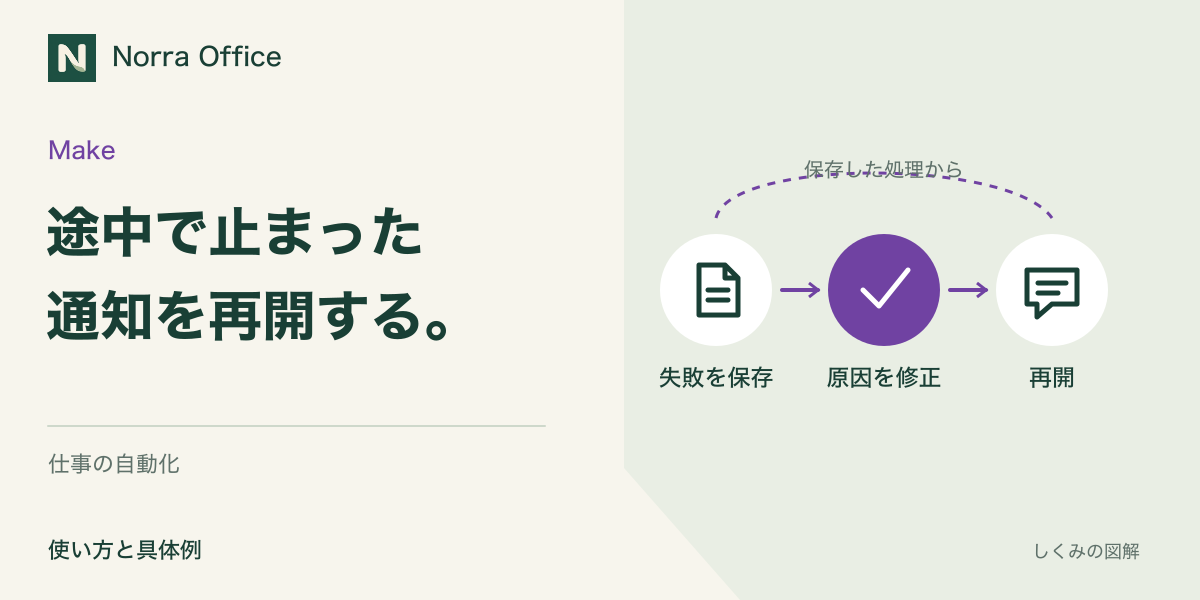
MakeでSlack通知などが失敗したとき、何度も最初から実行する前に確認したいこと。Incomplete executionsとRetryの設定、入力ミスの修正、重複送信を避ける確認手順を解説します。
記事を読む →仕事の自動化
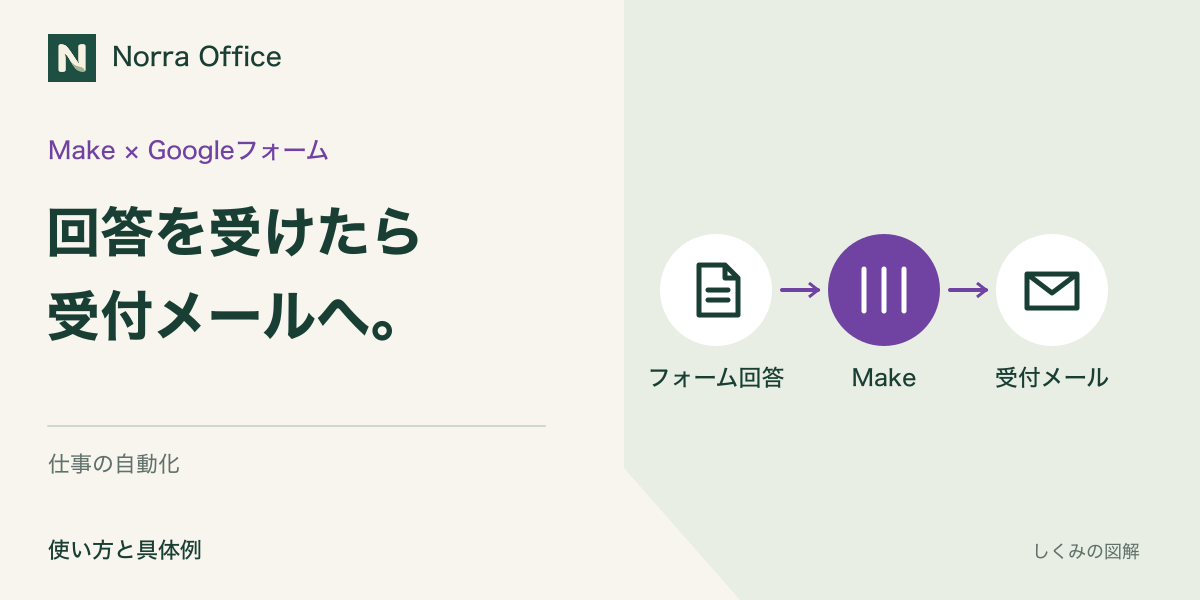
問い合わせを受けるたびに受付メールを書いている人へ。Googleフォームの回答をMakeからGmailへ渡す設定例、回答コピーとの違い、誤送信を避けるテスト、無料枠の考え方を解説します。
記事を読む →