仕事の自動化
Jotformとは?問い合わせ・予約・注文の受付をひとつのフォームに
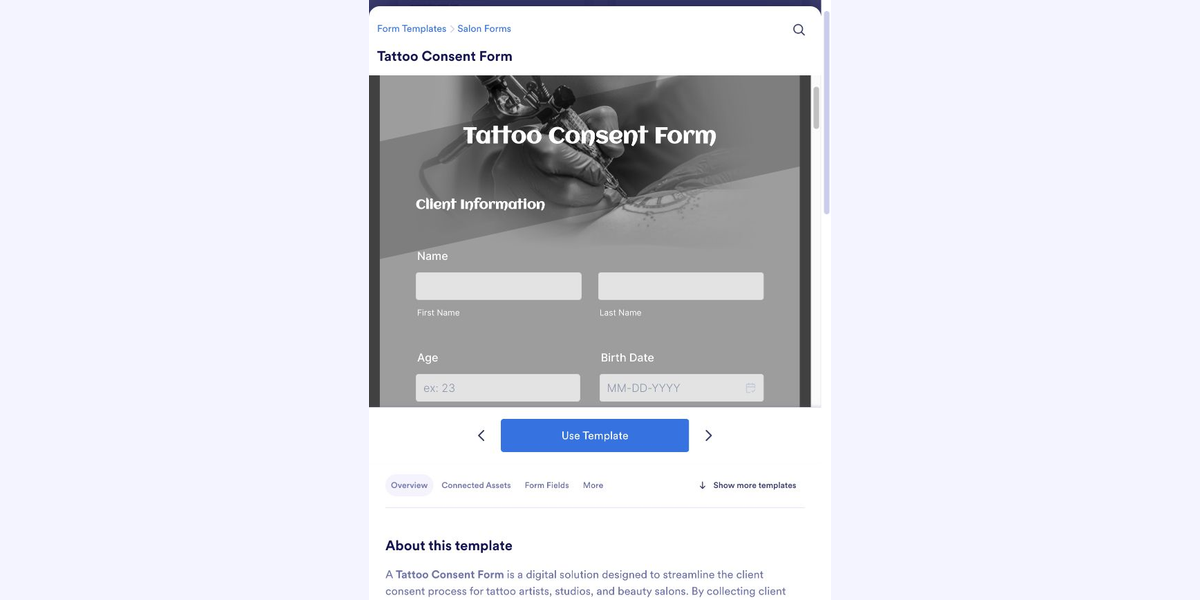
Jotformとは何ができるツール?問い合わせ・予約・注文の活用例、無料プランの上限、Googleフォームとの違いを解説。実際に作ったフォームと回答画面で始め方を紹介します。
記事を読む →仕事の自動化
資料が欲しいだけなのに、予算や納期まで聞かれる。そんな問い合わせフォームになっていませんか? Jotformなら、「見積もりを希望する」を選んだ人にだけ追加の質問を表示できます。全員に同じ長いフォームを見せず、必要なことを順番に聞く方法です。
Jotform(ジョットフォーム)は、問い合わせや申込みなどのフォームを作り、回答を集めるサービスです。「条件分岐」は、答えによって次に見せる質問を変える機能。たとえば、希望する相談の種類を選んでもらい、その相談に必要な項目だけを出せます。
この記事では、資料請求と見積もり相談を同じ窓口で受ける、小さな事業の問い合わせフォームを例にします。入力完了率が上がったという実績紹介ではなく、公式機能を使った設計例です。
次の5項目を用意する例を考えます。予算と納期は、見積もりの相談にだけ必要な質問とします。
| 質問 | 表示する相手 | 入力例 |
|---|---|---|
| お名前 | 全員 | テスト担当 |
| 返信先メール | 全員 | 自分で確認できるテスト用アドレス |
| 問い合わせの種類 | 全員 | 資料請求/見積もり相談 |
| 予算の目安 | 見積もり相談の人 | 未定、という選択肢も用意 |
| 希望納期 | 見積もり相談の人 | 相談して決めたい |
資料請求の人は共通の3項目、見積もり相談の人は追加を含めて5項目を見ます。「資料請求の方は予算欄を飛ばしてください」という説明を添える代わりに、関係する項目だけを表示する設計です。
フォーム編集画面のSettings → Conditions → Show/Hide Fieldを開きます。日本語表示では名称が異なる場合があります。複数項目を一緒に表示する設定では、DOに「Show Multiple」を選べます。
設定する条件の例
条件を保存したら、プレビューで回答を切り替えてみます。まずはこの一組だけを作り、動きが分かってから他の相談内容へ広げると、修正箇所を追いやすくなります。
手順の根拠:公式:複数の項目を条件付きで表示・非表示にする。1項目から試す場合は、公式:Show/Hide Fieldの設定を参照してください。
「見積もり相談」を選んだときだけ見ると、戻ったときの問題を見落とします。次の順序で、表示と送信結果を確認しておきましょう。
質問を必須にした場合は、非表示の項目が送信を妨げないかも試します。最初は架空の名前と自分のテスト用連絡先を使い、受け取った回答と画面の内容を照合してください。本文では、当サイトの実アカウントでの送信検証は行っていません。
Jotformには無料のStarterプランがあり、標準機能を試せます。ただし、フォーム数、月間回答数、保存できる回答やファイルなどには利用枠があります。また、無料プランのフォームにはJotformのブランド表示が入ります。
試作に使えることと、本番の問い合わせを継続して受けられることは分けて考えます。想定する月間件数と保存量を、公式の最新プラン条件に照らし合わせてください。Jotform全体の使い方と無料枠は、Jotformとは?用途と始め方にまとめています。
まずは必要な回答が集まる状態にします。その後、受付のたびに別の表へ転記したり担当者へ連絡したりしているなら、その受け渡しが次の改善対象です。
アプリの間の繰り返し作業を減らす考え方は、Makeとは何か:添付保存と受付通知で分かる自動化で説明しています。フォームの質問を出し分けるだけなら、この記事のJotformの条件設定で始められます。
仕事の自動化
Jotformとは何ができるツール?問い合わせ・予約・注文の活用例、無料プランの上限、Googleフォームとの違いを解説。実際に作ったフォームと回答画面で始め方を紹介します。
記事を読む →仕事の自動化
フォーム回答を受け取ったタイミングで通知したい人へ。MakeのWebhookと定期確認の違い、受信用URLの作成、テストデータからGmail通知へつなぐ設定例、無料枠を解説します。
記事を読む →仕事の自動化
MakeでSlack通知などが失敗したとき、何度も最初から実行する前に確認したいこと。Incomplete executionsとRetryの設定、入力ミスの修正、重複送信を避ける確認手順を解説します。
記事を読む →