資料・デザイン
Claudeで考えた内容を、そのままCanvaのデザインへ。連携の始め方
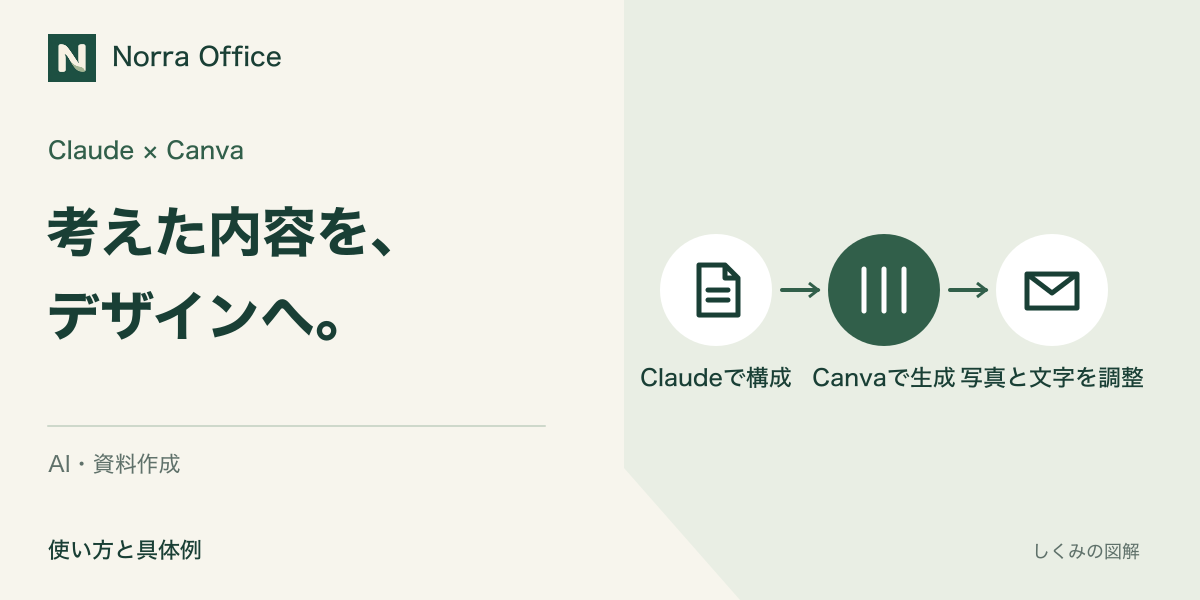
ClaudeとCanvaを接続し、会話で整理した内容から編集できるデザインを作る方法。日本語の入力例、保存の確認、無料枠と有料機能の違いを紹介します。
記事を読む →資料・画像作成
報告する内容は文章にまとまっている。それなのに、スライドにする段階で「何枚に分けるか」「どこに図や見出しを置くか」で手が止まる。MiriCanvasのAIプレゼンテーションは、文章から資料の構成を提案し、選んだデザインでスライドの下書きを作る機能です。
試す価値があるのは、文字の位置を揃えたいときより、文章をスライドへ組み直すところから手伝ってほしいときです。ここでは、短い報告メモを入力し、内容を直してからデザインを選ぶ流れを紹介します。公式ガイドに基づく手順で、実際の生成結果や作業時間を測ったレビューではありません。
報告メモから、編集できるスライドへ
文章を要約するだけでなく、構成の確認から見た目の作成までを同じサービス内で進められるのが検討ポイントです。完成後にPowerPointで編集する方法も公式に案内されています。ただし、書き出したファイルの改行や配置は、使う環境で確認が必要です。
| 今の状況 | 先に試す方法 |
|---|---|
| 既存資料の文字や位置を直すだけ | 今のPowerPointで編集する。新しいツールへの移行は不要。 |
| 社内テンプレートと構成が決まっている | 既存テンプレートを使う。外部で作り直す負担も考える。 |
| PowerPointでCopilotを利用できる | 手元の環境で生成を試し、修正量を比較する。 |
| 文章はあるが構成も見た目も未定 | MiriCanvasで構成とデザインの下書きを試す候補になる。 |
Microsoft公式もCopilotによるプレゼンテーション作成を案内しています。AI生成はMiriCanvasだけの機能ではありません。利用できる機能は契約や組織設定で異なるため、今の環境でできることから比べてください。
MiriCanvasの上部にある「miricle AI」から「AIプレゼンテーション」を開きます。最初は、外部サービスへ入力してよい短い文章で試してください。以下は当サイトが作った架空の練習用メモです。
問い合わせ窓口の引き継ぎを改善する報告資料を作ってください。
対象:窓口担当者と責任者。
目的:来週から試す運用を決める。
現状:引き継ぎ事項がチャットと個人メモに分かれている。
困りごと:次の担当者が、対応済みかどうか確認し直している。
提案:引き継ぎ内容、担当、対応状況を同じ記録に残す。
試行:1週間試し、探し直しが起きた件数と使いづらい点を記録する。
未確認:削減時間と費用。数字を補わず「未確認」と記載する。
これは架空の練習用ケースです。
表紙を含む6枚を目安に、現状・困りごと・変更案・試行方法・決めたいことを説明してください。
この入力例で、最初の構成案を作ってみる
保存した文章をMiriCanvasのAIプレゼンテーションへ貼り付けます。まずは構成案に「現状・困りごと・変更案・試行方法」が含まれるかを確認してください。ダウンロードしたメモは、手元の資料作りにも使えます。
テキスト入力から始めます。ファイル添付はPro限定。無料プランの利用枠や選んだ素材の条件は操作画面で確認し、有料トライアルとは区別してください。
ページ数は自動か手動指定を選びます。現行ガイドの手動指定は6〜30枚です。この例では6枚を出発点にし、情報が重複していないかを次の段階で見ます。
入力後に進むと、各ページの主張や内容が提案されます。「企画のまとめ」で目的と対象が合っているかを確認します。この例なら、一般的な業務効率化の紹介ではなく、引き継ぎ方法を試すか判断できる資料になっているかを見ます。
話が広がりすぎたら、例えば「新しいシステムの購入は提案しないでください。引き継ぎの記録方法を試す内容に絞ってください」と依頼します。細かい文章は「編集」から直接直すこともできます。
この依頼例は当サイトの提案です。指示どおりになる保証はないので、元メモにない効果や数字が追加されていないか、生成された本文を照合してください。
構成を整えたら「デザインを選択する」へ進み、プレビューを見てテンプレートを選びます。「プレゼンテーションを生成する」でスライドを作成します。先に構成を直しておくと、見た目を作ってからページ全体をやり直す場面を減らせます。
完成した下書きでは、たとえば「現状」のページに問題が混ざっていないか、「試行方法」から担当者の行動が読み取れるかを見ます。装飾の好みだけで選ばず、文章が読みやすいデザインかも確認します。
エディターで文章や画像を整え、右上の「ダウンロード」から形式を選びます。PowerPointで続けて編集するならPPTX、配布目的ならPDFが候補です。保存後は実際のファイルを開き、文字の欠けや改行、図の位置を確認します。
一度試したら、「手作業で構成を考える負担」と「AIの下書きを直す負担」のどちらが大きかったかを比べます。生成できたことだけで導入を決めず、修正まで含めて扱いやすいかで判断できます。
公式機能ページでは無料でAIプレゼンテーションを試せる案内があります。一方、現行の操作ガイドでは「内容を添付」からのファイル読み込みはPro限定です。PDFやWordなどのアップロードまで無料と考えないでください。
まずは上のような短いテキストで試し、利用可能回数・選んだ素材・ダウンロード条件を画面で確認してください。Proの無料トライアルは無料プランとは別です。料金と利用枠は公式料金ページで確認できます。
MiriCanvasを開いたら、まずAIプレゼンテーションに短い報告メモを入力し、提案された構成を読んでみてください。手元のPowerPointや社内テンプレートで十分なら、その方法を続けて構いません。
広告:以下のリンクから登録すると、運営者が報酬を受け取る場合があります。
指示する文章をもう少し詳しく準備したい方は、資料生成に渡す入力例と確認リストへ。この記事は操作の流れ、リンク先は依頼内容の組み立てを扱います。
資料・デザイン
ClaudeとCanvaを接続し、会話で整理した内容から編集できるデザインを作る方法。日本語の入力例、保存の確認、無料枠と有料機能の違いを紹介します。
記事を読む →資料・デザイン
説明に合うイラストが見つからないときに。MiriCanvasで画像を生成し、資料へ配置する手順を、仕事の引き継ぎを題材にした入力例と確認表で解説します。
記事を読む →資料・デザイン
撮った写真の背景が気になるときに。MiriCanvasの背景除去、輪郭の確認、テンプレートへの配置、透過PNGと完成画像の保存の違いを解説します。
記事を読む →