資料・デザイン
MiriCanvasのAI画像生成で、資料に合う挿絵を作る方法
説明に合うイラストが見つからないときに。MiriCanvasで画像を生成し、資料へ配置する手順を、仕事の引き継ぎを題材にした入力例と確認表で解説します。
記事を読む →AI・資料作成
Claudeで紹介文や資料の構成を考えたあと、Canvaへ移って一から配置し直していませんか。Canvaのコネクタをつなぐと、その会話からデザインの作成を頼めます。提案された案をCanvaで開き、文字や写真を整えて仕上げる流れです。
Canvaは画像やスライドを作るデザインツール、Claudeは文章や構成を相談できるAIです。コネクタは、この2つを接続する機能。2026年9月16日のCanva公式投稿でも、会話で得た内容をデザインへつなぐ実演が紹介されています。連携自体が同日に初めて登場した、という意味ではありません。
魅力は、Claudeが「このようなデザインにしましょう」と説明するだけでなく、接続先のCanvaで制作を進められることです。新しいデザインの生成に加え、保存済みデザインの検索や書き出しなども用意されています。使える操作は、AI側とCanva側の対応・設定によって異なります。Canva公式:対応する操作
同じ商品説明を、2つの画面で組み立て直さない
たとえば、商品の仕様メモから「持ち歩きやすさ」「接続のしやすさ」を説明する画像を作りたいとき。Claudeで伝える順序を固めてから、その条件でCanvaの案を作れます。すでに完成したデザインの文字を1か所直すだけなら、Canvaを直接開く方が手早いでしょう。
まずパソコンのブラウザーでClaudeを開きます。Canvaも、保存先にしたいアカウントでログインしておきます。
設定に「接続済み」と出ることと、今のチャットで有効になっていることの両方を確かめます。組織のCanvaでは管理者の許可が必要な場合があります。接続するとデザインやフォルダーの情報を読んだり、デザインを作成・編集したりできるため、仕事用アカウントでは社内のルールにも合わせてください。Canva公式:Claudeへの接続手順
いきなり何十枚も頼むより、紹介したい商品の確かな情報を使って1枚作ると、文字量やデザインの方向を確認できます。以下は当サイトで作成した入力例です。角括弧の内容を自分の情報へ置き換えます。
Canvaを使い、商品紹介のSNS画像を1枚作ってください。
用途:商品の特徴を、初めて見る人へ伝える
形式:正方形、1080×1080px
商品名:[正式な商品名]
対象:[どんな人が、何に使う商品か]
確認済みの特徴:[仕様に基づく特徴を2つ]
見出し:[最も伝えたいことを短く]
デザイン:白を基調に、見出しを大きく。説明文は短く。
価格・割引・性能を推測で追加しないでください。
商品写真は生成せず、後から実物写真を置ける余白を残してください。
まず掲載する文章を見せてください。確認後、Canvaで案を作ります。
文章を確認したら「この内容でCanvaのデザインを作成してください」と続けます。候補が出たら、文字が読めるかと、伝えたい特徴が先に目に入るかで選びましょう。必ず特定の枚数や同じ見た目になるわけではありません。
ここで確認したいのは、会話に説明文が出ただけなのか、Canvaで開けるデザインができたのかです。案のプレビューや編集リンクからCanvaを開き、文字を選んで編集できるか、保存先のアカウントが合っているかを見てください。
商品紹介なら、実際の商品と異なる写真や、根拠のない性能を載せないことが大切です。手元の写真や利用が許可された素材を配置し、日本語の改行・商品名・数値をチェックします。細かな余白や文字位置はCanvaの編集画面で調整できます。
修正を会話で頼む場合は、どのデザインを変更するか指定して、「見出しをこの文に変更」「説明を2行以内へ」のように絞ります。チャット内で使えない操作は、Canvaを開いて行います。仕上がったら用途に合う形式で書き出し、ダウンロードしたファイルでも文字を読めるか確認してください。
再度Canvaのホームから作品を開ければ、プレビューを見ただけで終わらず保存まで進められています。AIの「完成しました」という返答だけで、公開や保存が済んだと判断しないようにします。
| 確認する項目 | 始める前の目安 |
|---|---|
| Canvaへの接続 | Canva Freeでも利用可能。 |
| AIでのデザイン生成 | CanvaのAI利用枠を使う場合がある。Claude側の利用上限も別にある。 |
| 有料素材・機能 | 無料プランでは使えないものがある。生成案に含まれた素材も確認。 |
| Brand Templates | 検索には対象プランが必要。AutofillはCanva Enterpriseが必要。 |
| チームでの接続 | 管理者がAI Connectorを無効にしていると利用できない。 |
2026年9月21日にCanvaの接続・利用条件とClaudeのコネクタ案内を確認しています。無料で試す場合は、有料素材を使わない1枚から始め、追加購入やアップグレードが必要かを完成前に確かめましょう。
この連携が合うのは、すでにClaudeで内容を相談していて、その続きをデザインにしたい人です。デザインツールの中だけで文章と画像を作りたい場合は、別の作り方もあります。MiriCanvasで資料のたたき台を作る方法では、材料をスライドへまとめる入力例を紹介しています。
資料・デザイン
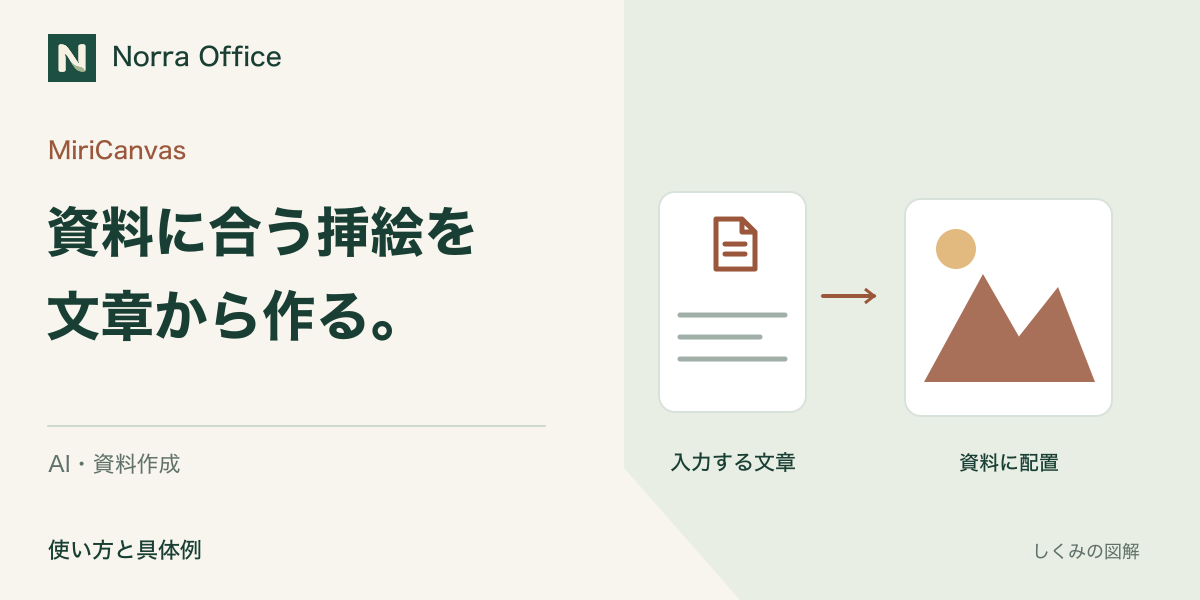
説明に合うイラストが見つからないときに。MiriCanvasで画像を生成し、資料へ配置する手順を、仕事の引き継ぎを題材にした入力例と確認表で解説します。
記事を読む →資料・デザイン
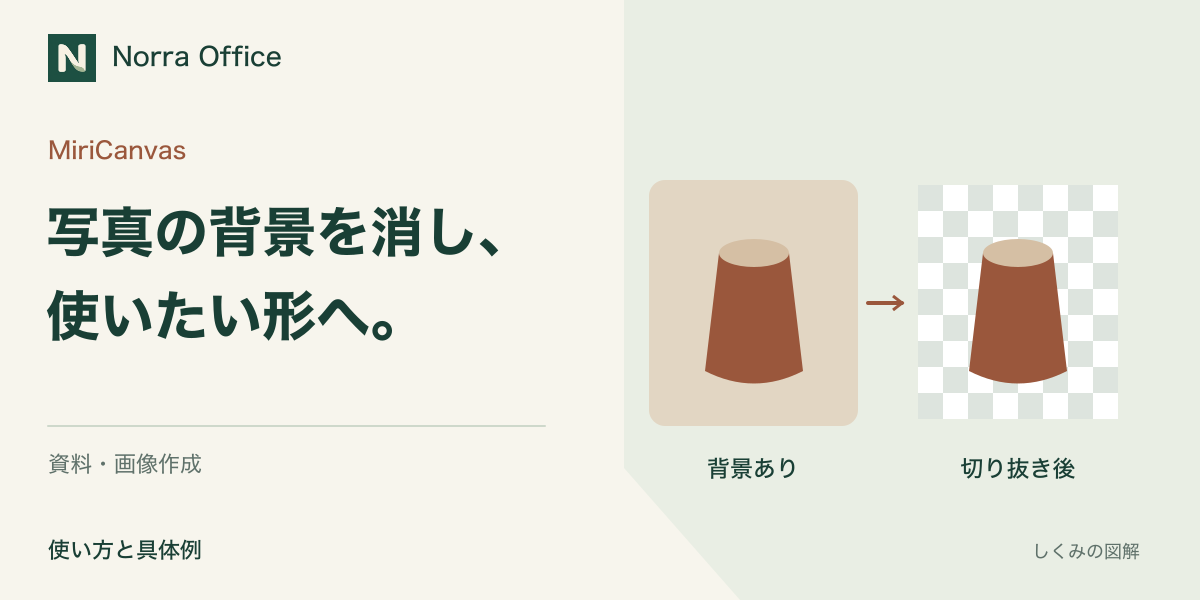
撮った写真の背景が気になるときに。MiriCanvasの背景除去、輪郭の確認、テンプレートへの配置、透過PNGと完成画像の保存の違いを解説します。
記事を読む →資料・デザイン
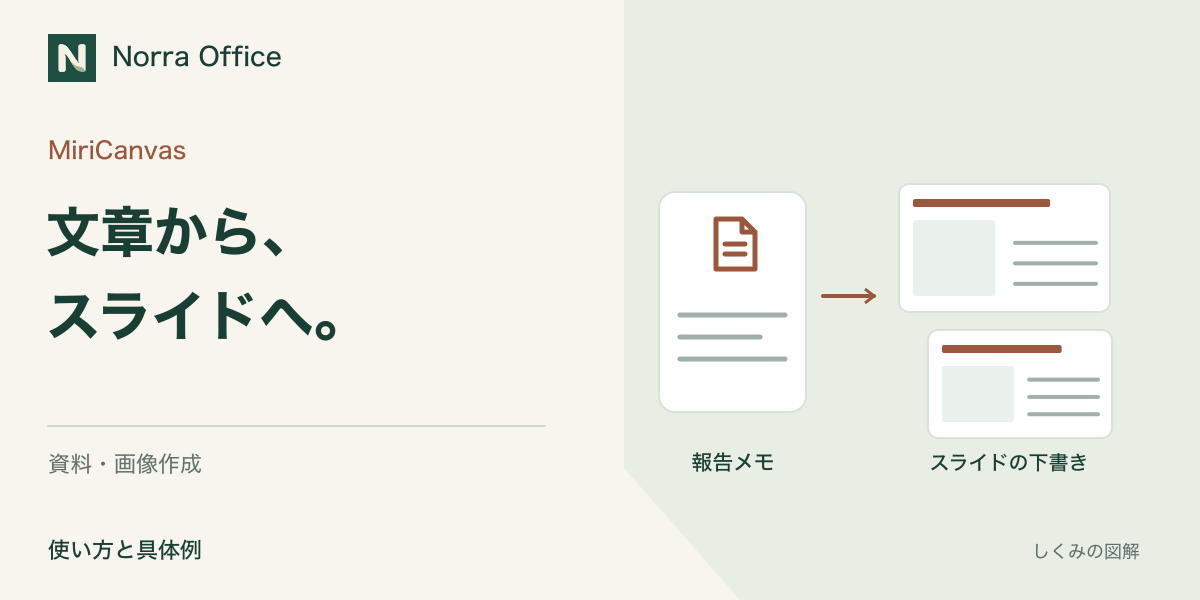
報告メモをスライドへ作り直す手間を減らしたい人へ。MiriCanvasで構成を生成し、デザインを選んでPPTXへ保存する流れと、PowerPointで十分な場合を解説。
記事を読む →