資料・デザイン
Claudeで考えた内容を、そのままCanvaのデザインへ。連携の始め方
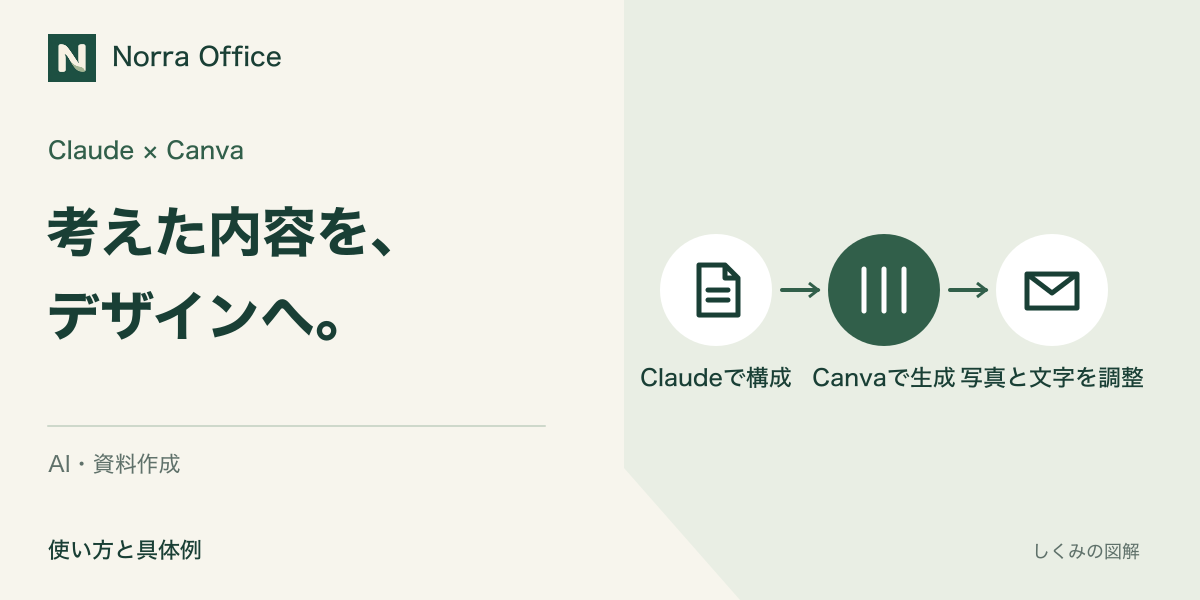
ClaudeとCanvaを接続し、会話で整理した内容から編集できるデザインを作る方法。日本語の入力例、保存の確認、無料枠と有料機能の違いを紹介します。
記事を読む →資料作成
AIに「業務改善の資料を作って」と頼んでも、見た目だけ整って、伝えたいことが薄くなる。そんなときは生成を繰り返す前に、誰に、何を決めてもらう資料なのかを整理してみましょう。
MiriCanvasの公式案内をもとに、当サイト独自の入力例と確認リストを作成しました。実際にツールで生成・書き出しを行った検証記事ではありません。以下の業務例・数値はすべて架空です。
MiriCanvasのAIプレゼンテーションでは、内容を入力して構成やデザインの案を作り、生成後に文章・画像・配置を編集できます。公式案内にはPPTXやPDFなどでの保存・共有も掲載されています。
AIに任せやすいのは、入力した情報からたたき台を整理する部分です。根拠の正しさや、相手に決めてもらいたいことまで自動で確定するわけではありません。
| 項目 | 入力例 |
|---|---|
| 読者 | 問い合わせ窓口の担当者と責任者 |
| 目的 | 2週間の小規模な試行を始めるか決めてもらう |
| 確認できた事実 | 架空例:対応状況の記入方法が担当者ごとに異なる |
| まだ分からないこと | 作業時間の削減幅と、担当者の使いやすさ |
「便利になると思う」は提案であり、実測の結果ではありません。資料の入力段階から事実・提案・未確認を分けると、生成された文章のチェック箇所が明確になります。
AIに渡す材料から、使える提案資料へ
この記事の入力例で頼む、6枚の役割
次の文章は構成を依頼するための例です。実際の画面の入力形式に合わせて調整してください。自社の情報を入れる場合は、共有可能な範囲に限定します。
問い合わせ対応の運用を見直す提案資料を、日本語で6枚構成にしてください。
読者:窓口担当者と責任者。専門用語は避ける。
目的:2週間の小規模な試行を始めるか判断してもらう。
これは架空の練習用ケースです。

前提:担当者によって対応状況の記入方法が異なる。
提案:状態を「未対応・対応中・完了」に揃え、担当者と更新日を記録する。
未確認:現在の作業時間、導入後の削減幅、費用。
未確認の数字や実績を作らず、「要確認」と表示する。

1枚目:今回決めたいこと
2枚目:現在の困りごと
3枚目:変更する運用と役割
4枚目:2週間で確認する指標・中止条件
5枚目:判断してほしい事項
6枚目:次の行動と担当・期限(未定の項目は未定と明記)

各ページは主張1つ。本文は短い箇条書き。
事実と提案を区別し、根拠が必要な箇所を明示する。
最初に構成案を示してください。
表やグラフに出典不明の数字が入っていれば、まず削除するか、確認できた数字に置き換えます。強い断言はその根拠を確認します。たとえば「作業時間を半減」ではなく、まだ試行前なら「作業時間を記録して効果を確認」と書き分けます。
内容が固まったら、1枚につき主張を1つに絞り、文字が読める大きさか、背景とのコントラストが十分かを確認します。書き出したファイルも開き、改行・文字の欠け・図の位置を見直しましょう。編集画面だけで仕上がりを判断しないことが大切です。
画面の操作から知りたい方は、文章から構成・デザインを生成してPPTXへ保存する手順へ。PowerPointで十分な場合と、ファイル添付がPro限定である点も説明しています。
公式の日本語FAQでは、無料プランのAIスライド生成は「毎月5回・最大30枚まで」と案内されています。使いたい素材や追加機能、書き出しの条件も利用時の画面で確認してください。すべての素材・機能が無制限に無料という意味ではありません。
最初から大きな資料を何度も生成するより、構成案を先に整え、必要な部分を編集する進め方を試してみてください。完成までの時間短縮は、資料の複雑さや修正量によって変わります。
読者・目的・根拠の整理は、メモや今使っている資料作成ソフトでもできます。構成を自分で作れて、決まったテンプレートに当てはめるだけなら、まず既存の方法で十分かを確認しましょう。デザインのたたき台も欲しい場合に、AI資料作成を比較する順序で構いません。
MiriCanvas公式:AIプレゼンテーションの機能と利用条件を確認
無料登録後はAIプレゼンテーションを開き、上の6枚構成の入力例を自分の目的に合わせて調整してください。生成された内容を読み、根拠と次の行動を確認してからデザインを整えましょう。
広告:以下のリンクから登録すると、運営者が報酬を受け取る場合があります。
SNS発信の予約も整理したい方は、SocialDogの予約10件と補充の目安へ。転記の仕組みを考えるなら、自動化の前に決める5つのことも参考になります。
資料・デザイン
ClaudeとCanvaを接続し、会話で整理した内容から編集できるデザインを作る方法。日本語の入力例、保存の確認、無料枠と有料機能の違いを紹介します。
記事を読む →資料・デザイン
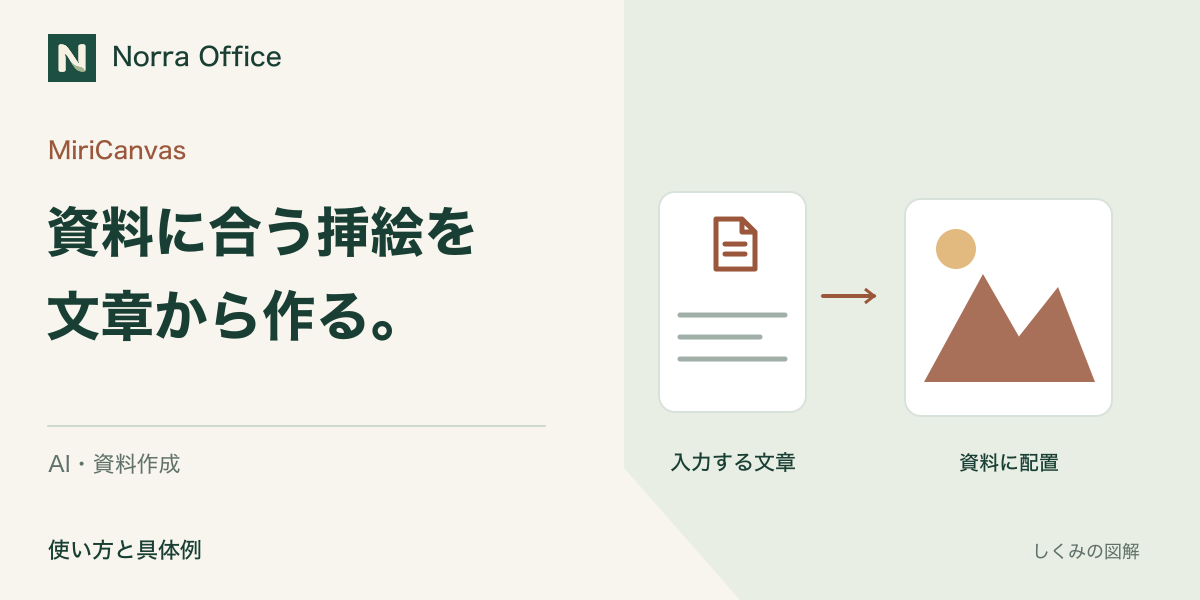
説明に合うイラストが見つからないときに。MiriCanvasで画像を生成し、資料へ配置する手順を、仕事の引き継ぎを題材にした入力例と確認表で解説します。
記事を読む →資料・デザイン
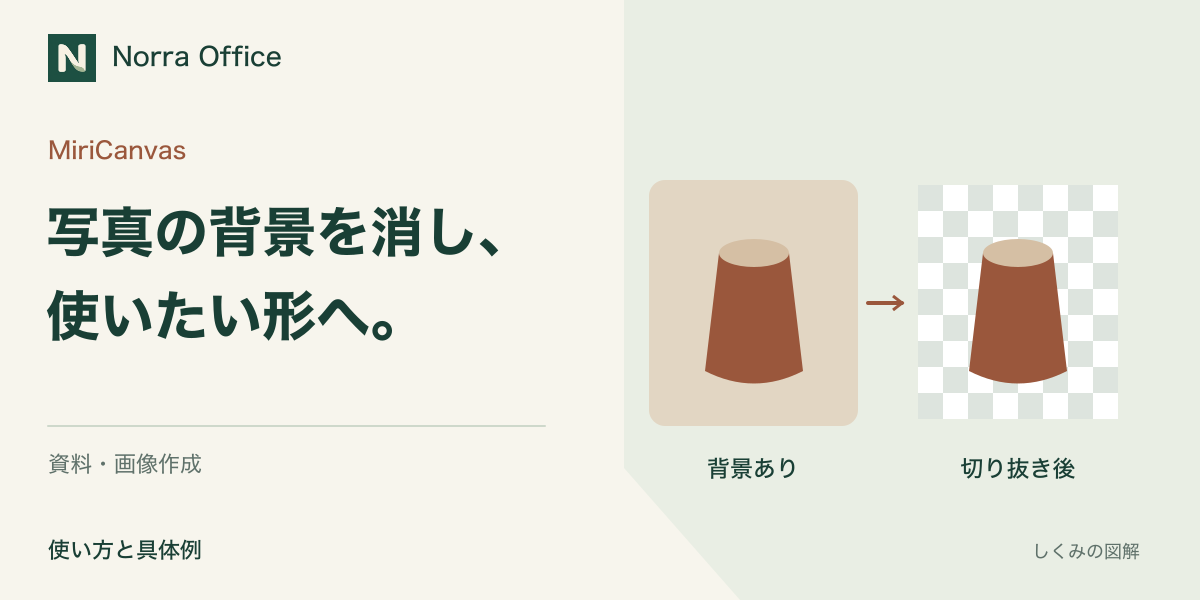
撮った写真の背景が気になるときに。MiriCanvasの背景除去、輪郭の確認、テンプレートへの配置、透過PNGと完成画像の保存の違いを解説します。
記事を読む →