資料・デザイン
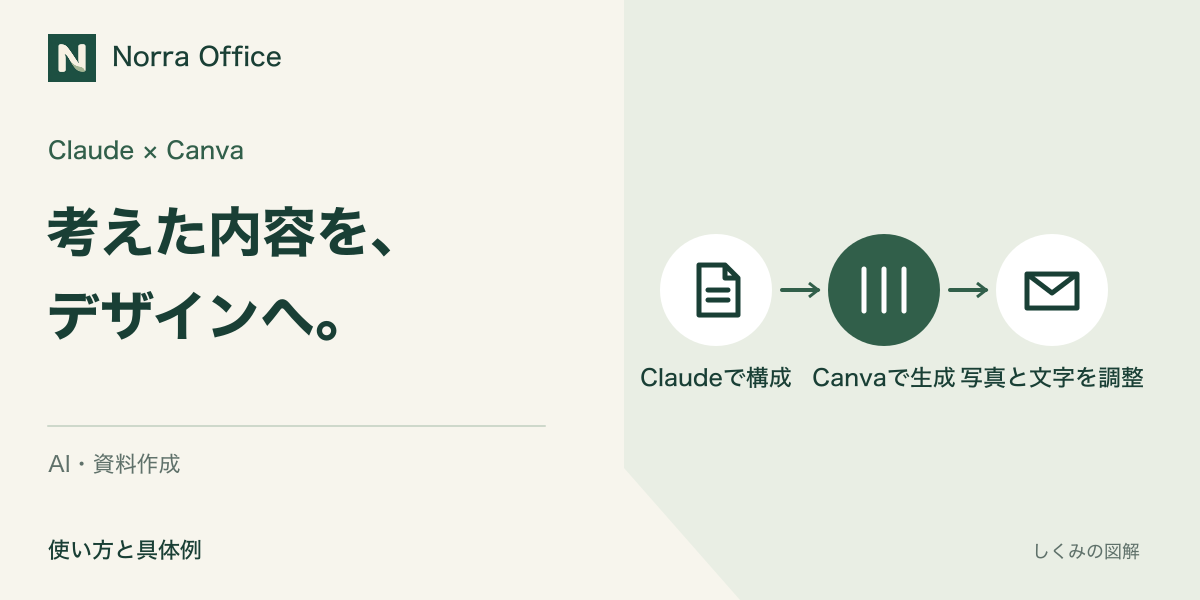
Claudeで考えた内容を、そのままCanvaのデザインへ。連携の始め方
ClaudeとCanvaを接続し、会話で整理した内容から編集できるデザインを作る方法。日本語の入力例、保存の確認、無料枠と有料機能の違いを紹介します。
記事を読む →AI・資料作成
仕事の引き継ぎを説明する資料に、挿絵を1枚入れたい。でも、素材を探すと「会議」や「握手」の画像ばかり出てくる。そんなときは、MiriCanvasのAI画像生成で、欲しい場面を文章から作る方法があります。生成した画像をクリックして資料に置けるので、素材を作る画面と資料を整える画面を行き来する負担を減らせます。
この記事では「担当者が同僚に仕事を引き継ぐ」場面を例に、入力する文章と完成を判断するポイントを紹介します。手順は公式ガイドに基づき、入力例と図は当サイトで作成しました。以下の入力例による生成結果や作業時間を実測したレビューではありません。
「電話」「メール」「パソコン」など一般的な絵なら、手元のPowerPointや素材集で足りることもあります。MiriCanvasを試す価値があるのは、登場する物、人物の動作、絵の色などをまとめて指定し、資料に合う候補を作りたいときです。
一方、実際の商品、設備、操作画面を正確に説明するなら、自分で用意した写真や正規の画面画像を使います。AIの挿絵は雰囲気や場面を伝えるためのもので、製品の仕様を示す証拠にはしません。
欲しい場面を、資料の挿絵にする流れ
同僚に仕事を引き継ぐ
人物2人・ノート・机
イラストのスタイルを選択
説明と合う候補を選ぶ
選んだ画像を追加
見出し・説明文は別に入力
MiriCanvasのエディターで練習用のデザインを開きます。公式ガイドでは、左側の「AI」から「AIツール」、または左メニューの「AIツール」を開き、「画像生成」で画像の種類を選ぶ流れになっています。今回の例は写真ではなく、イラストを選びます。
次に表示されるスタイルから、資料の雰囲気に合うものを選びます。すでに他の挿絵を使っている資料なら、色の濃さや立体感が近いものを出発点にしてください。特定のスタイルが必ず表示されると決めつけず、利用中の画面で選べるものを使います。
「引き継ぎ」の一語だけでは、何を描けばよいかが曖昧です。下の例では、伝えたい行動に加えて、人数・小物・背景を指定しています。資料本文の機密情報を貼る必要はありません。
練習用の入力例
オフィスの机で、1人の担当者が同僚にノートを渡し、仕事を引き継いでいる場面。人物は2人。机の上には閉じたノートパソコンが1台。落ち着いた緑とベージュを使ったシンプルなイラスト。背景は控えめにして、人物とノートが分かりやすい構図。文字やロゴは入れない。
これは必ず同じ絵が出る呪文ではありません。人の数や物の形が指定どおりになるとは限らないので、生成後に確かめます。見出しや部署名は画像に描かせず、後からエディターの文字として置く方が、修正しやすくなります。
公式のAIイラスト生成ページには無料で利用できる入口があります。ただし、無料という案内から、すべてのモデルや生成回数が無制限だとは判断しないでください。選んだ機能の利用枠と生成時の表示を確認して進めます。
公式ガイドは一度に最大4枚の生成を案内していますが、最初から多数を作る必要はありません。選べる枚数と消費量を見て、まず少数で入力内容が伝わるかを試します。必要な操作で有料契約を求められたら、その場で無料の作業を止め、無料素材への切り替えも検討できます。
今回の挿絵に必要なのは「2人が仕事を引き継いでいる」と伝わることです。おしゃれな会議風景でも、読者に別の場面を想像させるなら選び直します。
| 見るところ | この例の合格目安 | 合わない場合 |
|---|---|---|
| 場面 | 人物2人がノートを受け渡している | 「会議ではなく、ノートを手渡す場面」と説明を具体化 |
| 形 | 手やノートに不自然な重なりがない | 別の候補を選ぶ。説明に不要な小物を減らす |
| 情報 | 意図しない文字・ロゴがない | 文字なしと指定し直すか、候補を変更 |
| 資料との相性 | 見出しより目立ちすぎず、小さくても行動が読める | 配置する大きさを調整。要素の少ない絵にする |
説明を変えて再生成する場合は、「人数」「動作」「背景」など、直したい点を絞ると候補を比較しやすくなります。何度も生成し続ける前に、残りの利用枠を確認してください。
公式ガイドでは、気に入った生成画像をクリックするとスライドに追加できます。ここからは当サイトの配置例です。スライド右側に挿絵、左側に「引き継ぎで渡す3つの情報」という見出しを置き、「進捗」「期限」「次の担当」を文字で並べます。イラストには場面、本文には具体的な情報を担当させます。
資料全体を見渡せる大きさに縮小し、絵が説明文を邪魔していないか確かめます。画像だけで資料が完成したと考えず、伝えたい3項目が読めるところまで整えれば、今回の練習は完了です。別のスライドにも絵を追加するなら、同じスタイルと色の指定を出発点にします。ただし、同じ人物が完全に再現される保証はありません。
既存素材で十分なら、AI生成を増やす必要はありません。「内容に合う絵がなくて探し続けている」「生成後に別の編集サービスへ移すのが面倒」という場合に、MiriCanvasの生成から配置までを試すと、使い続ける理由を判断しやすくなります。
料金プランと利用画面で無料範囲を確認し、まず練習用デザインに1枚配置してください。公開や納品に使う前には、公式サイトから利用規約・著作権の案内も確認します。生成画像というだけで第三者の権利と無関係になるわけではありません。
資料の挿絵を文章から作ってみる
登録後はエディターを開き、「AIツール」の画像生成へ。上の入力例を自分の説明したい場面に置き換え、候補を資料に1枚追加するところまで試せます。
広告:以下のリンクから登録すると、運営者が報酬を受け取る場合があります。
資料の構成から作りたい場合は文章からスライドを作る方法へ。実物の写真を使いたい場合は写真の背景を消して配置する方法を参照してください。
資料・デザイン
ClaudeとCanvaを接続し、会話で整理した内容から編集できるデザインを作る方法。日本語の入力例、保存の確認、無料枠と有料機能の違いを紹介します。
記事を読む →資料・デザイン
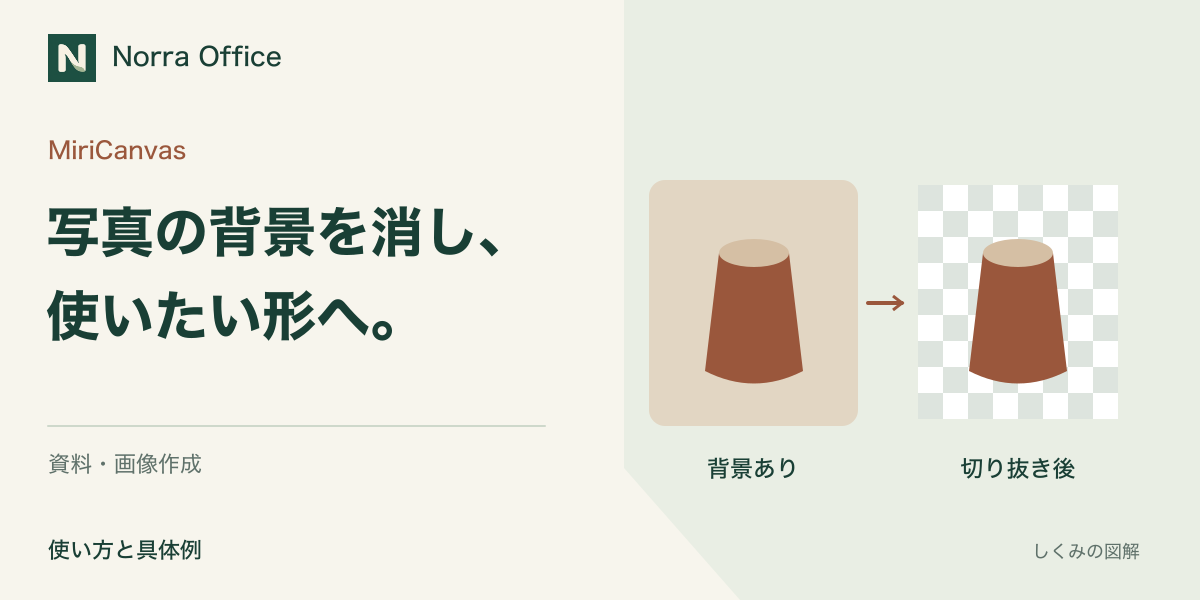
撮った写真の背景が気になるときに。MiriCanvasの背景除去、輪郭の確認、テンプレートへの配置、透過PNGと完成画像の保存の違いを解説します。
記事を読む →資料・デザイン
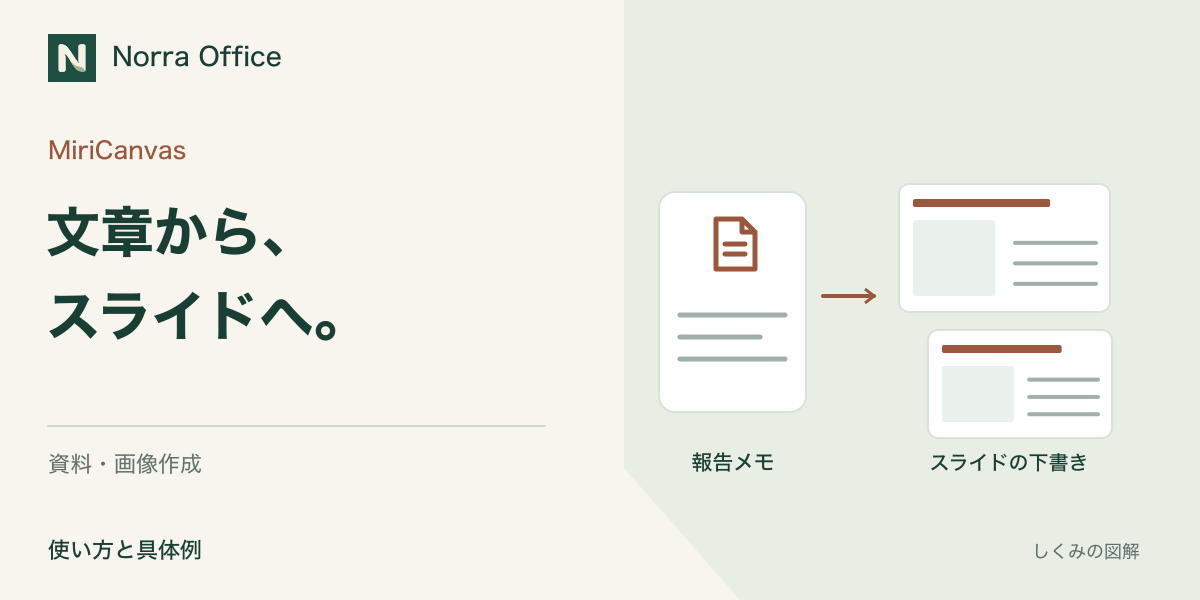
報告メモをスライドへ作り直す手間を減らしたい人へ。MiriCanvasで構成を生成し、デザインを選んでPPTXへ保存する流れと、PowerPointで十分な場合を解説。
記事を読む →