資料・デザイン
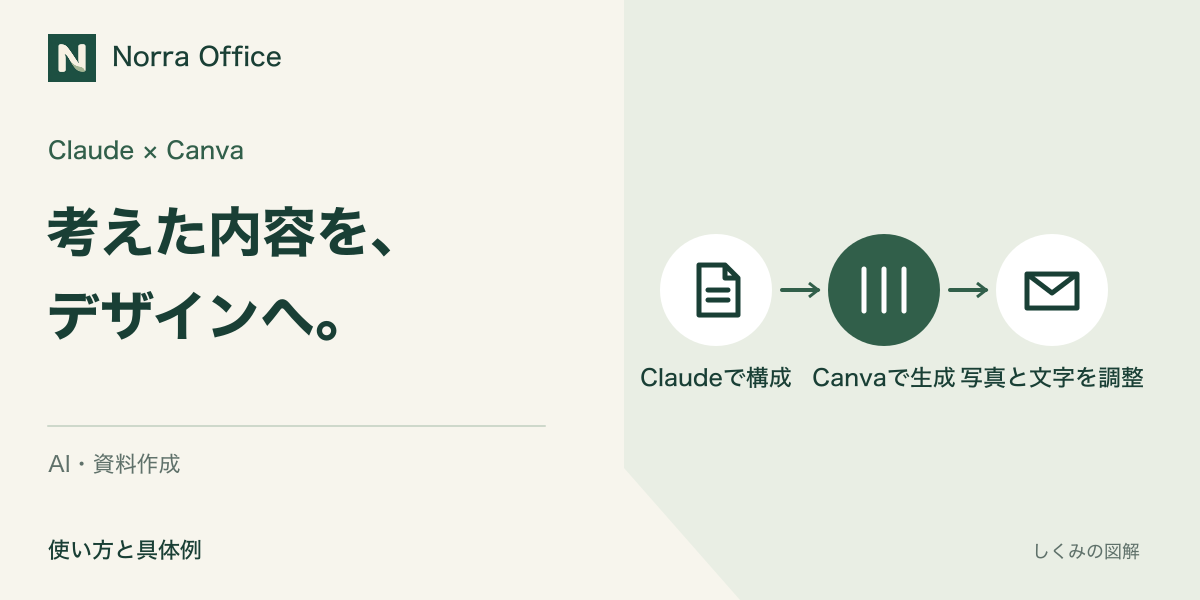
Claudeで考えた内容を、そのままCanvaのデザインへ。連携の始め方
ClaudeとCanvaを接続し、会話で整理した内容から編集できるデザインを作る方法。日本語の入力例、保存の確認、無料枠と有料機能の違いを紹介します。
記事を読む →AI・資料作成
報告する内容は頭にあるのに、白紙の画面を前にすると書き出せない。そんなときは、Googleドキュメントの音声入力で、まず話した内容を文字にしてみましょう。最初から完成した文章を目指さず、あとで直すための材料を作る使い方です。
Googleドキュメントは、ブラウザで文書を作るツールです。音声入力を使うと、マイクに向かって話した言葉を文書へ入力できます。内容を自動で要約したり、話していない事実を補ったりする機能とは役割が違います。
パソコンの対応ブラウザとマイクがあれば、文書内のメニューから始められます。公式案内では最新版のChrome・Edge・Safariに対応し、日本語も入力できます。組織の設定で利用できない場合があります。
話した材料を、読める報告文へ整える
日本語で話す場合は、入力言語も確認してください。認識した文字が画面に出るか、まず短い一文で試します。
何から話すか迷うなら、次の3つをメモしておきます。これは当サイトが作った報告用の型で、Googleドキュメントに自動で入るテンプレートではありません。
話す前のメモ
たとえば、イベントの案内文を作った日の報告なら、次のように話してみます。
今日は参加者向けの案内文を作りました。会場への行き方を書き加えました。開始時刻はまだ確認できていません。明日、主催者に確認してから、案内文を完成させます。
上は架空の説明例です。音声認識でこの通りの句読点や表記になるとは限りません。まず内容を出し、句読点や段落はあとから整えます。
文字が出たら、音声入力を止めて読み直します。不要な言い直しを削り、同じ話をまとめると、次のような報告にできます。
作業内容
参加者向け案内文の下書きを作成し、会場へのアクセス情報を追記しました。
未確認事項
開始時刻が未確認です。
次の行動
明日、主催者に開始時刻を確認したうえで案内文を完成させます。
長く書き足すより、「終わったこと」と「これからすること」を分けるのが先です。未確認の内容を、確定した予定に書き換えないようにしましょう。相手が後日読む文書では、「明日」を具体的な日付に直します。
担当者や期限を整理したい場合は、決まったことを「何を・誰が・いつまで」に分ける例も使えます。
読みやすさを整えるだけでなく、意味が変わっていないか確認します。とくに人名、日付、金額、数量、「できた/できなかった」は元の内容と照合してください。声に出した内容が正しく文字になったかは、別に確認する必要があります。
日本語の音声入力に対応していても、編集用の音声コマンドは同じ条件ではありません。公式案内では音声コマンドは英語のみです。日本語の下書きでは、修正や書式設定をキーボード・マウスで行う想定にすると進めやすくなります。
共有のオフィスや移動中など、内容を声に出しにくい場面もあります。その場合は、同じ3つの問いに単語だけで答える方法でも構いません。「案内文作成/開始時刻不明/主催者に確認」のように材料を置き、あとから文にします。
音声入力の処理はブラウザ側の音声サービスが制御します。会社の情報を扱うときは利用ルールに従い、周囲に話してよい内容かも確かめてください。
文章の材料がそろい、次に説明用のスライドへまとめたい場合は、MiriCanvasに資料の構成を頼む入力例へ進めます。
機能説明はGoogleの公式ヘルプを2026年9月15日に確認しています。本文の報告文は編集例であり、当サイトで録音・認識精度・所要時間を実測した結果ではありません。
資料・デザイン
ClaudeとCanvaを接続し、会話で整理した内容から編集できるデザインを作る方法。日本語の入力例、保存の確認、無料枠と有料機能の違いを紹介します。
記事を読む →資料・デザイン
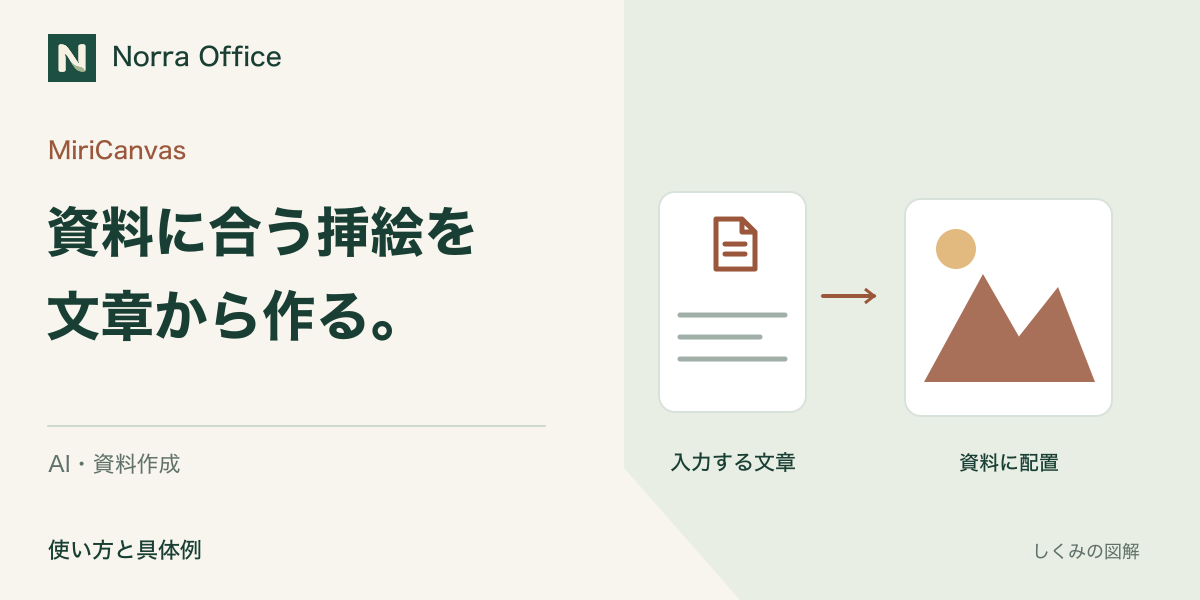
説明に合うイラストが見つからないときに。MiriCanvasで画像を生成し、資料へ配置する手順を、仕事の引き継ぎを題材にした入力例と確認表で解説します。
記事を読む →資料・デザイン
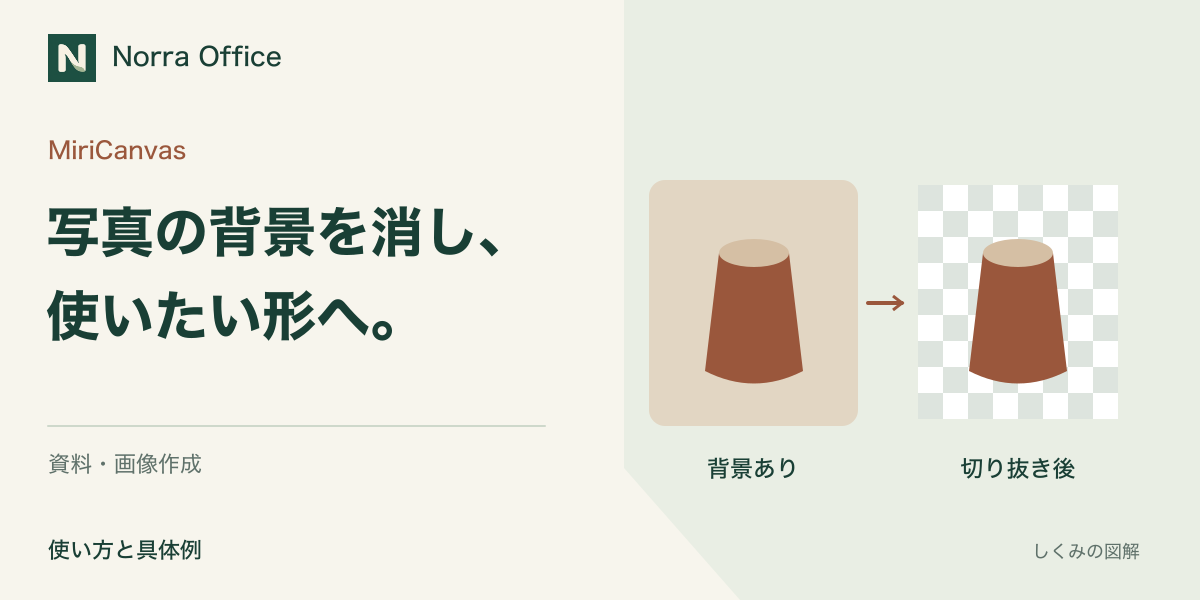
撮った写真の背景が気になるときに。MiriCanvasの背景除去、輪郭の確認、テンプレートへの配置、透過PNGと完成画像の保存の違いを解説します。
記事を読む →