仕事の自動化
Jotformとは?問い合わせ・予約・注文の受付をひとつのフォームに
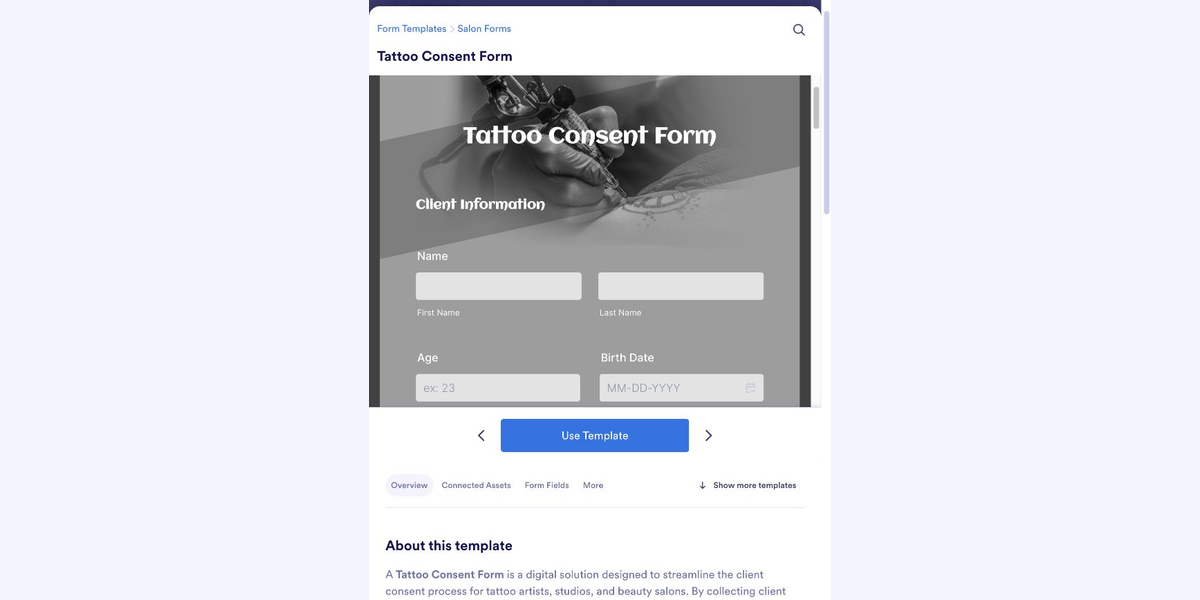
Jotformとは何ができるツール?問い合わせ・予約・注文の活用例、無料プランの上限、Googleフォームとの違いを解説。実際に作ったフォームと回答画面で始め方を紹介します。
記事を読む →仕事の自動化
問い合わせをすべてSlackへ流すと、急いで対応したい見積もり相談が、資料請求の通知に埋もれてしまう。Makeなら、アプリ同士をつなぐ線に条件を置き、必要な受付だけを通知する流れを画面で組めます。
この記事では、Googleスプレッドシートに追加された行の「種別」が「見積もり相談」のときだけ、Slackへ受付IDと概要を送ります。Makeは、複数のアプリの処理をつないで自動化するノーコードツールです。初めての方はMakeの画面と仕組みの解説から読むと、以下の配置をイメージできます。
新しい受付から、見積もり相談だけを通知
Makeでアプリの処理を表す部品を「モジュール」と呼びます。ここではGoogle SheetsのWatch New RowsとSlackのSend a Messageをつなぎ、その間にフィルターを設定します。フィルターを通らない受付も元の表には残るため、資料請求を削除する仕組みではありません。機能の根拠はMake公式:Filteringです。
以下をテスト用のGoogleスプレッドシートへ入力します。1行目が見出し、2行目以降がデータです。Slackもテスト用チャンネルを用意し、実際の顧客情報を入れる前に動きを確かめます。
| 受付ID | 種別 | 概要 | 期待する結果 |
|---|---|---|---|
| R-101 | 見積もり相談 | Webサイト制作の相談 | Slackに通知する |
| R-102 | 資料請求 | サービス案内がほしい | 通知しない |
| R-103 | 見積もり相談 | 既存サイトの改修相談 | Slackに通知する |
シートに入力するのは受付ID・種別・概要の3列だけで大丈夫です。「期待する結果」はテストの答え合わせ用です。種別を自由入力にすると表記が揺れるため、本番では選択肢を固定する設計が向いています。
まだ定期実行は有効にしません。送信先を間違えないよう、先にフィルターと本文を整えます。接続と差し込み方法はMake公式:Map data、権限はSlack連携の公式資料を参照しています。
2つのモジュールの接続線をクリックすると、フィルターの設定パネルが開きます。次の組み合わせを指定します。
比較する値の欄へ「種別」という文字を直接打つのではなく、読み取った行の項目を差し込みます。毎回その行に書かれた値を判定するためです。比較先には「見積もり相談」を入力します。
今回の目的は、文章に「見積もり」が含まれるかを探すことではありません。種別の選択肢が一致するかを調べるので、部分一致ではなく等値の比較を使います。条件の考え方は公式のフィルター解説に基づく当サイトの設定例です。
Slackモジュールの「Text」欄を開き、固定文の間にGoogle Sheetsの項目を挿入します。下の角括弧は説明用です。角括弧ごと貼り付けるのではなく、Makeの項目一覧から対応する値を選んでください。
見積もり相談が届きました
受付ID:[受付IDの項目]
概要:[概要の項目]
R-101なら「受付ID:R-101」「概要:Webサイト制作の相談」と届く想定です。何の連絡なのかと、どの行を確認すればよいのかが分かります。本文の保存後、シナリオ全体も保存します。
テスト専用シートでGoogle Sheetsモジュールを右クリックし、「Choose where to start」から「All」を選んで保存します。「Run once」で実行し、各モジュールの上に出る結果を開きます。これは公式のテスト手順を今回の3件に置き換えたものです。
これは期待する結果であり、当サイトが利用者の環境で実行した実測報告ではありません。初回に「All」を選ぶと既存行も対象になります。本番の受付表で過去データをまとめて通知しないよう、開始位置を決めてから切り替えてください。テストをやり直す際も同じ受付を再送する可能性があります。
見積もり相談と使い方の質問を別の担当へ届けたい場合は、ルーターで通知先を分ける設定へ進めます。
| 見え方 | 次に確認すること |
|---|---|
| シートの出力に対象行がない | 選んだファイル・シート、開始位置、取得件数を確認する。 |
| 行は読めたがSlackへ進まない | 「種別」の値とフィルターの比較先を照合。空欄や余分な空白、別表記がないかを見る。 |
| Slackモジュールでエラー | 接続、送信先、権限とエラー内容を確認する。フィルターを外す前に送信側を調べる。 |
| 既存行の種別を書き換えても通知されない | 今回は新しい行の検知。既存行の更新を拾う設計とは異なる。 |
「新規受付は資料請求、後日見積もりへ変更」という運用なら、このシナリオだけでは足りません。今回の対象は、追加された時点で種別が確定している受付です。新規行の扱いはGoogle Sheets連携の公式資料で確認できます。
2026年9月16日確認時点のMake公式料金表では、Freeプランにフィルターが含まれ、月1,000クレジット、定期実行の最短間隔は15分です。接続先サービスの利用条件は別途適用されます。
不要な通知を止めても、受付表を確認する処理は残ります。公式のスケジュール解説にあるとおり、確認間隔はクレジット消費に影響します。間隔別の試算を参考に、どれくらい待てる受付なのかを決め、テストが通ってから定期実行を有効にしてください。
毎回受付表を開き、見積もり相談を探してSlackへ打ち直しているなら、この3件のテストから試せます。Makeを無料で試す(広告)。登録後は新しいシナリオにGoogle Sheetsの「Watch New Rows」を置くところから始めてください。
仕事の自動化
Jotformとは何ができるツール?問い合わせ・予約・注文の活用例、無料プランの上限、Googleフォームとの違いを解説。実際に作ったフォームと回答画面で始め方を紹介します。
記事を読む →仕事の自動化
フォーム回答を受け取ったタイミングで通知したい人へ。MakeのWebhookと定期確認の違い、受信用URLの作成、テストデータからGmail通知へつなぐ設定例、無料枠を解説します。
記事を読む →仕事の自動化
MakeでSlack通知などが失敗したとき、何度も最初から実行する前に確認したいこと。Incomplete executionsとRetryの設定、入力ミスの修正、重複送信を避ける確認手順を解説します。
記事を読む →