ガジェット
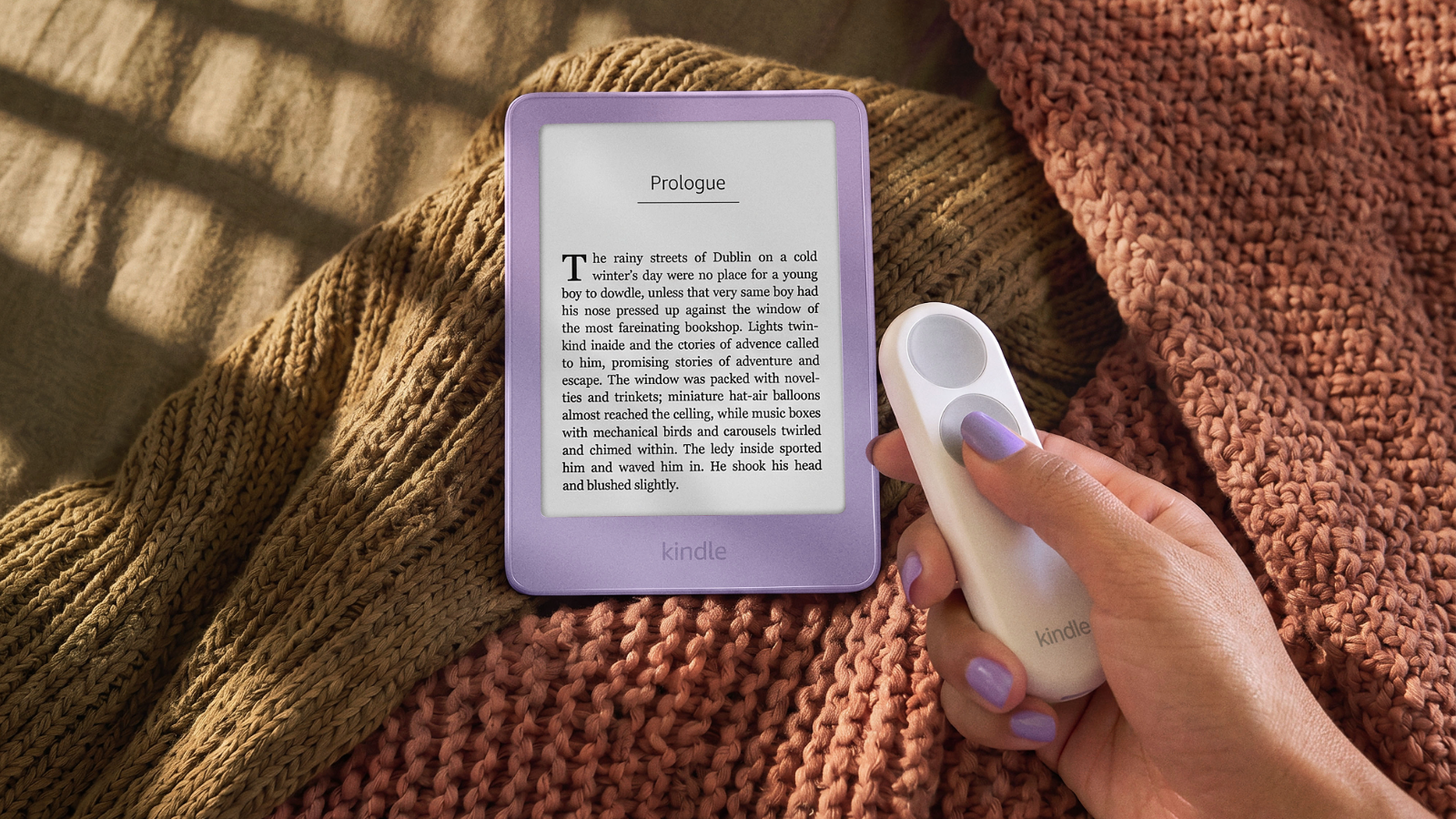
Kindleを置いたままページをめくる。純正リモコン「Kindle Click」の機能・対応機種
Kindle Clickは、Kindleを置いたままページめくりや明るさ調整ができる純正リモコン。5,180円の価格、対応機種、使う場面と予約前の確認点を解説します。
記事を読む →便利なガジェット

小説を読む時間をSNSから分けたいなら、読書専用端末を追加する意味があります。カラー資料・動画・手書きノートも1台で扱いたいなら、iPadを中心に考える方が用途に合います。
電子ペーパーとライトは別です。Paperwhiteもライトを点けて読む場合があるため、「どんな設定でもブルーライトがゼロ」とは扱いません。
本を読むつもりでiPadを開いたのに、通知からSNSを見てしまう。夜は画面の光も気になる。そんな人にすすめたいのが、Kindle Paperwhiteを読書専用にする使い分けです。紙のように周囲の光で読める電子ペーパーに、暖色に変えられるライト。SNSやメールの通知に中断されず、本の続きを読むための1台です。
当サイトのおすすめは、小説や文字中心の本を、家でも外でも読む人にはPaperwhiteの通常16GBモデル。7インチの画面、色調調節、防水を備え、読書用に欲しい機能がそろっています。軽さを最優先する人は無印Kindle、カラーの図版を読む人はColorsoft、手書きもしたい人はScribeへ、という順に選ぶと迷いにくくなります。
Kindle端末の電子ペーパーは、周囲の光を反射して文字を見せます。液晶のバックライトや有機ELの発光で映像を見せるスマホとは、表示の仕組みが違います。明るい場所なら、電子ペーパーは表示のために画面を光らせる必要がありません。
Paperwhiteなら、明るい場所では周囲の光を使い、暗くなったらフロントライトの明るさと色合いを調節できます。ライトは画面の表面を照らし、その反射光で文字を見せる仕組みです。夜に白い光が気になるときは、白系からアンバー系へ変えられます。画面自体の発光がなく、必要な照明を選べることが、光を気にする人にとっての購入理由になります。
ライトを使わなくても、太陽光や部屋の照明には青い波長の光が含まれます。したがって「目に入るブルーライトがゼロ」ではなく、「端末の照明による光を加えずに読めるか」と考えるのが適切です。出典:E Inkのフロントライト解説。
「iPadよりブルーライトが非常に少ない」と一律には断定しません。比較量はライトの明るさ・色温度などで変わり、両機種を同条件で比較した数値は今回確認した公式資料にありません。Paperwhiteの強みは、反射式の画面と照明の調節機能です。
iPadはKindleアプリからSNSやメールへすぐ移れる便利さがあります。Paperwhiteは読書専用端末なので、SNSアプリやメールの通知を気にせず、読みかけのページに戻れます。「今日は通知を我慢しよう」と決めるより、本を読む端末そのものを分けたい人に向いています。
たとえば、寝る前のスマホを手の届かない場所へ置き、Paperwhiteには今読む本をダウンロードしておく。これだけで、本を開くたびにタイムラインが目に入る状況を減らせます。集中力が必ず上がるという保証ではなく、読書を中断する入口を減らす使い方です。AmazonのKindle解説も、アプリ・メール通知や電話機能のない読書環境を紹介しています。
iPadの集中モードでも通知は抑えられます。それで読書が続くなら十分です。通知を切っても自分からSNSを開いてしまう人には、専用端末を持つ意味が大きくなります。
出典:Amazonの機種比較、iPad(A16)の仕様。数字だけで快適さが決まるわけではありませんが、持つ時間・読む場所・充電の手間から比べられます。
iPadは機種によって液晶または有機ELです。たとえばiPad(A16)はLEDバックライト付き液晶、現行iPad Proは有機EL。どちらも、周囲の光を反射させるだけで本のページを表示するKindleとは異なります。
iPadのNight Shiftは表示の色を暖色側へ変える機能です。画面の発光をなくしたり、電子ペーパーに変えたりする機能ではありません。Kindleの色調調節も、ライト点灯中のブルーライトをゼロと保証するものではありません。「暖かい色になる」と「光を出さずに表示できる」は分けて選びましょう。
| 比べること | Kindle Paperwhite | iPad(A16) |
|---|---|---|
| 画面の光 | 反射式の電子ペーパー。暗所では内蔵フロントライト | LEDバックライト付き液晶 |
| ブルーライトの考え方 | 電子ペーパー自体は発光しない。ライト点灯時は光源を考慮 | 画面から光が出る。Night Shiftでも発光は継続 |
| 色合いの調節 | ライトを白系〜アンバー系へ | Night Shiftで暖色側へ |
| 読書の向き不向き | 文字中心の本を、専用機で読みたい | カラーの雑誌やPDFを大きく表示し、拡大しながら読みたい |
| 画面・重さ | 7インチ・211g | 11インチ級・477g(Wi-Fiモデル) |
| アプリ | Kindle本を読む用途が中心 | Kindleなど読書アプリと、メモ・検索を併用できる |
iPadのサイズと重量はA16モデルを例にしており、mini・Air・Proで異なります。Kindle Colorsoftならカラー表示もできますが、大画面のiPadと同じ用途をすべて置き換えるものではありません。出典:iPad(A16)の公式仕様、iPad Proの仕様、Night Shiftの公式説明。

写真のリンク先は楽天の販売店です。Apple公式ストアではなく、キャンセル・返品条件も販売店によって異なります。
「設定」→「画面表示と明るさ」→「Night Shift」で、時刻と色温度を設定できます。いつもの部屋で明るさも調節し、Kindleアプリの文字サイズを変えて、普段読む本を読み比べてください。カラーの資料を読むことが多く、今の表示に満足できるなら、読書のためだけに端末を増やす必要はありません。
それでも発光する画面から離れて、文字中心の本を読みたいなら、電子ペーパーのKindleを選ぶ理由があります。購入前に展示機を見る機会があれば、ライトを下げた状態と暖色にした状態の両方を、普段読む文字サイズで確かめると判断しやすくなります。
小説や文字中心の本を読むなら、まずKindle Paperwhite(第12世代・16GB)を比較の基準にできます。7インチの白黒画面で、ライトの色を白系からアンバー系へ調節できます。明るさだけを下げるのではなく、好みに合う色合いも選べるのが、無印Kindleとの違いです。
ここでの購入理由は「ブルーライトゼロ」の保証ではなく、反射式の画面と、明るさ・色合いを調節できる読書専用機であること。SNSやメールの通知から離れて、読みかけの本に戻る場所を1台用意できます。
本体は211g、画面は300ppi、IPX8防水。カラー表示とペン入力はありません。最大12週間の電池持ちは、ワイヤレス接続オフ・明るさ13・1日30分というメーカー条件で、読み方によって変わります。
リンク先は通常の16GBモデルです。32GBのシグニチャーエディションとは異なります。楽天は電子問屋ワールドいちの商品で、Amazon公式店ではありません。販売店・保証・配送条件も比較してください。
迷ったらPaperwhiteを基準に、軽さ・カラー・手書きのどれが必要かで選びましょう。上位モデルほど全員に合うわけではありません。
暖色ライトと7インチ画面を使いたい人の第一候補です。小説中心なら通常16GBから検討できます。32GBの保存容量、明るさの自動調節、ワイヤレス充電が欲しい場合にPaperwhite シグニチャー エディションへ。暖色ライトや防水のためだけに上位版を選ぶ必要はありません。
6インチ・158gで、Paperwhiteより53g軽量。荷物を小さくしたい人や、まず費用を抑えて専用機を使いたい人に向いています。一方、暖色調節と防水を重視するならPaperwhiteを選びます。
色そのものが読み取りに必要な本ならColorsoft。小説の本文が中心なら、カラーに追加費用を払うよりPaperwhiteで十分な場合が多いでしょう。カラー写真や雑誌を大きく鮮やかに見る用途はiPadも比較対象です。
読書に手書きを組み合わせたい人はScribe系を検討します。フロントライト非搭載モデルなら端末の照明を使わずに読めますが、暗い場所では外部照明が必要です。小説を持ち歩くだけなら、より小さなPaperwhiteの方が目的に合います。Scribeは世代・ライト・カラーの有無を購入時に確認してください。
| 端末 | 内蔵ライト・暖色調節 | 向いている読み方 |
|---|---|---|
| Kindle(2024年・無印) | ライトあり/暖色調節なし | 6インチ・158g。持ち歩きの軽さを優先 |
| Paperwhite(第12世代) | ライトあり/暖色調節あり | 7インチ。文字中心の読書、夜の色合いも選びたい |
| Colorsoft(16GB) | ライトあり/暖色調節あり | 7インチ。カラーの図や表紙も読みたい |
| Scribe フロントライト非搭載(2026年) | ライトなし/暖色調節なし | 11インチ。外部照明のある場所で読書・手書き |
端末の照明を使わないことが最優先なら、フロントライト非搭載のScribeも選択肢です。ただし暗い場所では別の照明が必要で、持ち歩き用の小型Kindleとは大きさも用途も違います。手書きや大画面が不要なら、ライトの調節方法を確認したうえで小型機を選ぶ方が目的に合います。
各機種のブルーライト量を同じ条件で測った数値は、今回確認した公式仕様にはありません。「このモデルが何%少ない」という順位は付けません。E Inkの別技術の低減率をKindle固有の性能としても使いません。機種・照明機能の出典:Amazonの端末比較、Paperwhite公式仕様。

カラーの図が入った実用書や、色で区別したいハイライトを使うならKindle Colorsoftが候補です。通常モデルでも暖色調節と防水に対応しています。カラー表示のために、シグニチャーエディションまで選ぶ必要はありません。
ただし、白黒の漫画を自動でカラーにする機能ではありません。画面は白黒300ppi・カラー150ppiで、同じ7インチでも液晶タブレットのような鮮やかな表示を期待する製品ではありません。写真集や細かな雑誌を主に読むなら、いま使っているタブレットの画面と、読みたい本のサンプルを見比べてから決めましょう。
通常版は16GB・215g。32GB、明るさの自動調節、ワイヤレス充電が必要な場合にシグニチャーエディションを検討します。暖色調節が欲しいだけなら、Paperwhiteと通常のColorsoftにもあります。
紹介リンクはColorsoftの通常16GB・ブラックです。出典:AmazonのColorsoft仕様。価格や在庫は変わるため、購入先の最新表示を確認してください。
操作名はソフトウェアや機種で変わる場合があります。購入した機種のAmazonデバイスサポートでユーザーガイドを確認してください。明るさと暖色調節の操作例はPaperwhiteユーザーガイドにも記載されています。
光の感じ方や読みやすさには個人差があります。ブルーライトの有無だけで、目が疲れない・睡眠が改善するとは言えません。ここでは、購入時に比較できる表示方式と調節機能を基準にしています。
2026年10月30日更新:Kindle UnlimitedはKindle+(キンドルプラス)に名称が変わりました。Amazon公式の10月23日更新案内で確認しています。月額980円と期間終了後の自動更新は10月30日の申込画面で確認。無料体験・割引の対象と期間は、ご自身の画面で確認してください。
読書を始めたいけれど、専用端末を買うかはまだ迷う。そんなときは、手元のスマホで読みたい本を探すところから始められます。Kindle端末、Kindle+、Audibleはそれぞれ別の商品・サービスです。Paperwhiteを使うために、読み放題の契約は必要ありません。
| こんな読み方なら | 候補 | 費用の考え方 |
|---|---|---|
| 読みたい1冊が決まっている | Kindle本を個別に購入 | 本ごとの購入代金。読み放題契約は不要 |
| 対象の小説・実用書・雑誌をいろいろ読みたい | Kindle+ | 通常月額980円(税込)。対象者向け無料体験あり |
| 家事や散歩の時間に本を聴きたい | Audibleプレミアムプラン | 通常月額1,500円(税込)。体験の対象・期間は申込画面で確認 |
プライム会員の読書特典で足りるか迷う場合は、Prime ReadingとKindle+を読みたい3冊で比較する方法を先に確認できます。
Kindle+は対象の電子書籍を読めるサービスです。スマホやタブレットのKindleアプリでも利用できるため、先に本を読んでから、Paperwhiteを買い足すか考えられます。Kindleストアのすべての本が読み放題になるわけではありません。まず読みたいタイトルが対象かを確かめてください。
2026年9月25日の申込画面では、対象者向けの30日間無料体験を確認しました。体験終了後は、解約しない限り月額980円(税込)で自動更新されます。利用歴などで表示されるプランが変わるため、自分の申込画面の条件を優先してください。
文字を読む時間が取りづらいなら、スマホのAudibleアプリで本を聴く方法もあります。洗濯物をたたむ時間や散歩中に、物語の続きを聴く。Paperwhiteで読む方法とは別の選択肢です。プレミアムプランでは対象作品を聴き放題で利用できますが、すべての商品が対象ではありません。
通常料金は月額1,500円(税込)。無料体験の対象者・期間は申込画面で確認できます。体験終了後は解約しない限り有料で自動更新されます。まず聴きたい作品とナレーションのサンプルを確認してから選ぶと、読み上げの声が好みに合うかも分かります。
サービス条件の確認日:2026年9月25日。出典:Kindle+の申込案内、Audibleプレミアムプランの公式ヘルプ。端末代とは別の継続課金です。体験期間中だけ利用する場合も、自動更新と解約の案内を確認してください。
ブルーライトが気になって読書専用機を探しているなら、まずPaperwhiteの反射式画面・色調調節・サイズが自分の読み方に合うかを確認する。カラーが必要な本があるならColorsoftも比べる。この順なら、必要な機能のために選べます。
Amazonのアソシエイトとして、Norra Officeは適格販売により収入を得ています。商品写真は楽天アフィリエイトの提供素材を使用しています。
ガジェット
Kindle Clickは、Kindleを置いたままページめくりや明るさ調整ができる純正リモコン。5,180円の価格、対応機種、使う場面と予約前の確認点を解説します。
記事を読む →
ガジェット
Prime ReadingとKindle+(旧Kindle Unlimited)の違いを、追加料金・対象本・個別購入との費用で比較。月額980円を払うか、読みたい3冊で判断する手順と無料体験の確認点をまとめました。
記事を読む →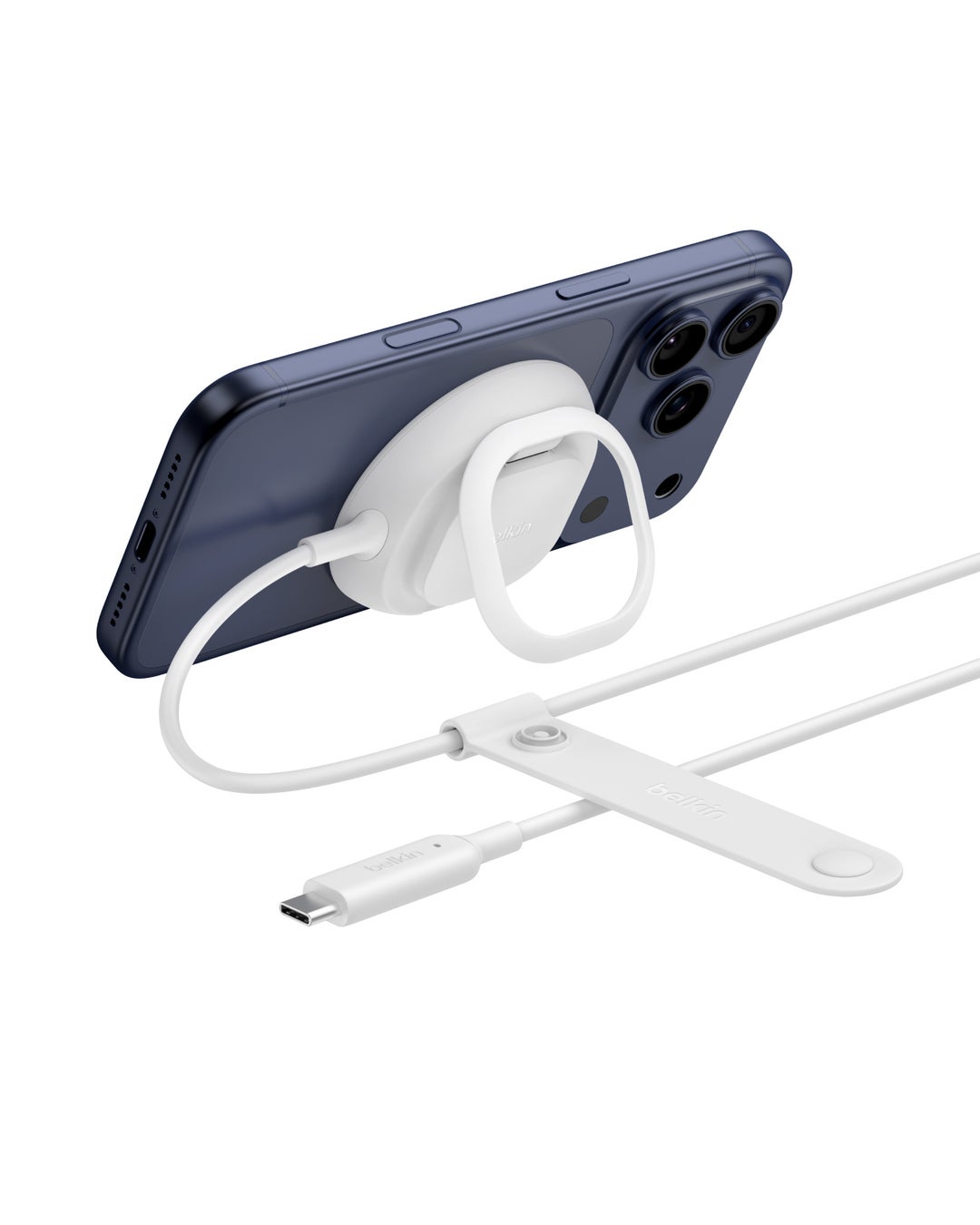
ガジェット
Qi2 25Wと15W、MagSafeは何が違う?Belkinの1台用とAnkerの3台用を、電源の付属品・使い始める総額・冷却方式で比較。iPhone用に買い替える人と、今の充電器で足りる人を整理します。
記事を読む →