仕事の自動化
MakeのMaiaとは?言葉で自動化を作る方法と無料トライアルの条件
この記事の目次
「このメールの添付ファイルを、Googleドライブへ保存してほしい」。やりたいことは説明できるのに、自動化ツールの部品選びで止まってしまう。MakeのMaiaは、その説明をもとにアプリの処理を画面上で組み立てるAIです。できあがる過程を見ながら、条件を追加したり、分からない設定を質問したりできます。
Makeは、GmailやGoogleドライブなどのアプリをつないで繰り返し作業を動かすサービスです。Maiaは、その自動化を作るときの相談役。2026年8月12日に発表され、現在はパブリックベータとして提供されています。
見どころは、会話がアプリのつながりになること
Maiaに目的を伝えると、Makeのシナリオビルダー上に処理の部品が配置されます。「シナリオ」は自動化の流れ、「モジュール」はメールを探す・ファイルを保存するといった処理の部品です。文章の回答を読みながら別画面で一から組む負担を減らせます。
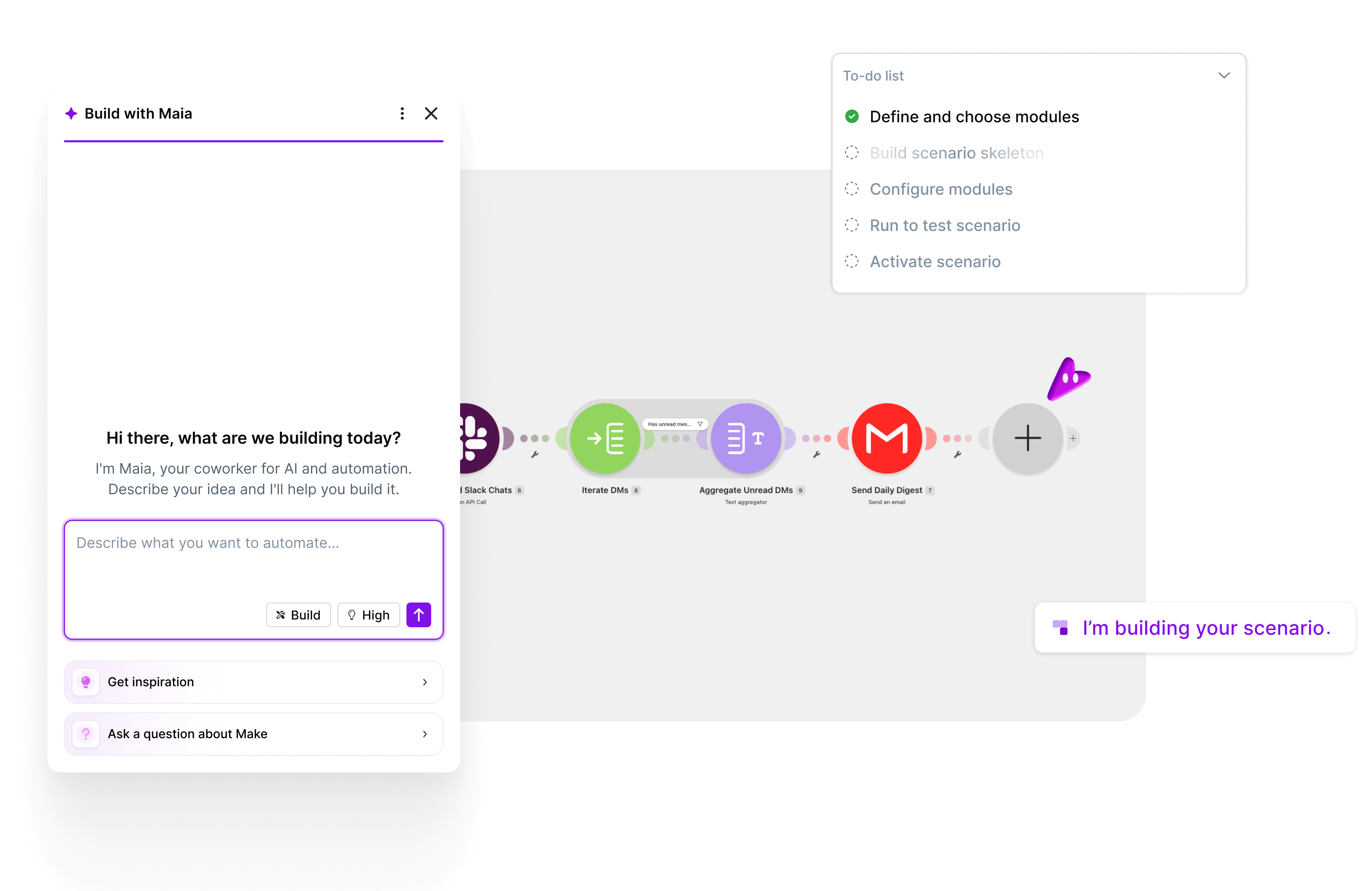
公式の画面で注目したいのは、会話と処理の流れを一緒に確認できる点です。追加された部品を見れば、どのアプリから読み取り、どこへ渡す構成になったかを追えます。作成後も「この処理の役割を説明して」「対象をこの条件だけに絞って」と相談できます。
最初の1本は、使うアプリと終わり方を決める
「仕事を全部自動化して」では、対象や成功条件が曖昧になります。最初は普段使っている2つのアプリと、ひとつの処理に絞ります。以下は、メールの添付を手で保存する作業を想定した当サイトの練習用入力例です。
GmailからGoogleドライブへ添付ファイルを保存するシナリオを作りたいです。
対象は、練習用ラベル「保存テスト」が付いた新しいメールです。
PDFの添付ファイルだけを、指定するテスト用フォルダへ保存したいです。
元メールの削除、外部へのメール送信は不要です。
必要な接続と、私が指定する項目を日本語で説明してください。
この文章は完成済みの自動化ではありません。生成された部品と設定を見て、自分の接続、ラベル、保存先を指定します。最初から全メールを対象にせず、架空の内容のテストメールで流れを確かめます。
公式も、目的・使用アプリ・処理の順序を具体的にし、長大な依頼を一度に渡すより段階的に組み立てる方法を勧めています。出典:Maiaの公式ベストプラクティス。
使い始める手順:作成、確認、1回実行
- MakeでCreate scenarioを開きます。
- ビルダー左側のChat with Maiaに、目的と使用アプリを入力します。
- 生成されたモジュールを開き、接続アカウントと対象データ、保存先を指定します。
- 画面を離れる前にSaveで保存します。
- テストデータでRun onceを実行し、想定した結果が1件だけできるか確認します。
GmailとDriveの例なら、保存先に正しいPDFがあるか、別のメールや添付が混ざっていないかが確認点です。具体的なモジュール設定は、Gmailの添付ファイルをDriveへ保存するガイドで照合できます。
うまくいかない場合は、直前のテスト結果についてMaiaに質問します。公式ヘルプではRun once後の実行ログを参照できますが、過去の別実行や他シナリオを自由に見渡せるわけではありません。出典:Maiaの操作と制限。
無料で使える?Makeの無料枠とMaiaの試用は別
| プラン | Maiaの条件(2026年9月20日確認) |
|---|---|
| Free | 登録後30日間の試用、45メッセージを含む。回数または期間の終了後は、継続利用に有料プランが必要 |
| 有料プラン | Maiaの利用はクレジットを消費。最初の利用から30日間・70メッセージの一時的な無料特典を公式が案内 |
Maiaとの会話と、自動化したシナリオの実行は別に使用量が発生します。「有料なら会話も無制限に追加費用なし」という意味ではありません。ベータ中は条件が変わる可能性があるため、公式のPricing欄と自分の画面の残量を確認してください。
以前からFreeを使っている場合、初めてMaiaを開いた時点で試用期間が終わっている可能性があります。Make自体を無料で使えることと、Maiaを継続利用できることは分けて判断します。
Maiaに任せるところ、自分で確かめるところ
条件の修正・設定の説明
テスト結果と使用量
生成された流れが、自分の意図と一致するかを画面で確かめられるのがMaiaの利点です。作成ボタンを押しただけで運用を完成とせず、テストが通ってから実行間隔を設定します。まずは「添付ファイルが1つ、正しい場所へ保存される」までを試すと、役に立つか判断しやすくなります。
自動化したい作業を説明できるなら、試す入口に
部品の名前をすべて覚える前に、目的から組み立てを相談したい人向けの機能です。Freeの試用対象であれば、最初は短い依頼を1件だけ試してください。
登録後はCreate scenarioを開き、Maiaの試用条件を確認するところから。ツール全体の仕組みはMake入門で図解しています。