AI・最新技術
Bonsai 2とは?自分のPCで動くAIの特徴と始め方
Bonsai 2 27Bは何が新しい?約5.9GBという数字の意味、旧Bonsaiとの違い、公式デモの始め方、日本語で試す入力例を紹介。対応ソフトと追加メモリも確認します。
記事を読む →AI・最新技術
※本記事はプロモーションを含みます
ローカルAIを試したい。でも、そのためだけに高いPCを買うのは迷う。最初は手持ちのPCで、小さな文章用モデルを1つ動かすところからで十分です。文章の整理に使えるか、待ち時間が許容できるかを見てから、買い替えを考えましょう。
Intel Mac(CPUのみ・RAM 32GB)で、3B級モデルの短いメモ整理は読み込み後約7.5秒、初回約16.6秒でした。プロセスのRSS合計ピークは約2.2GiB。8GBのPCでも、OSや他アプリに使う分を残せれば3B級は試す候補になります(8GB機での実測ではありません)。
この記事は文章を扱うローカルLLMの入門です。画像・動画生成の推奨PCとは分けて考えます。16GBはLM Studio公式の推奨RAMの目安で、すべてのモデルが快適に動く基準ではありません。
AIを動かすためのモデルをPCに保存し、自分のCPUやGPUで回答を作る方法です。LM Studioは、モデルを探す・ダウンロードする・チャットする操作をまとめたアプリ。アプリとモデルは別なので、インストールだけでは準備は終わりません。
たとえば、通信できない移動中にメモを整理する、公開したくない下書きを端末内で言い換える、といった使い方があります。LM Studioのローカルチャットや文書処理は、モデル等を取得した後ならオフラインで利用できます。検索・初回ダウンロード・更新には通信が必要です。公式のオフライン動作説明
外部ツールやリモート接続を追加すれば通信先は増えます。会社の資料は社内ルールに従い、最初の動作確認には公開してよい文章を使います。
| 環境 | 最初に見ること | 判断 |
|---|---|---|
| Apple Silicon Mac | macOS 14以降、RAM 16GB以上を推奨 | 小さなモデルから。8GBではモデルと会話の長さを絞る |
| Windows x64 | AVX2対応CPU、RAM 16GB以上、専用VRAM 4GB以上を推奨 | RAMとGPUのメモリを別々に確認する |
| Intel Mac | LM Studioの現行対応外 | OllamaならCPUで実行できる。下の実測を参照 |
出典:LM Studioのシステム要件。Macは「このMacについて」、Windowsは「設定 → システム → バージョン情報」でメモリを確認できます。WindowsのGPUはタスクマネージャーの「パフォーマンス」も確認します。
RAMはOSやアプリにも使う作業場所。専用VRAMはGPU側の作業場所です。Apple SiliconはCPUとGPUがユニファイドメモリを共有します。「16GB搭載」という商品名だけで、異なるPCのAI性能を横並びにはできません。
また、SSDはモデルを保存する場所です。空き容量を増やすことと、推論に使うメモリを増やすことは別。外付けSSDを買っても、メモリ不足や生成の遅さがそのまま解消するわけではありません。
次は4bit系の量子化モデルを、短い文章で試すための候補です。搭載RAM全体をモデルだけに使うわけではありません。OS・他アプリ・会話用の領域を残し、GPUを使う場合は専用VRAMも別に確認します。
| 搭載RAM | 試す候補 | 見ておく条件 |
|---|---|---|
| 8GB | 1〜4B級。Qwen3 1.7B/4Bなど | 他アプリと会話長を絞る。4Bも空き容量次第 |
| 16GB | 7〜9B級。Qwen3 8B Q4_K_Mなど | 短い文章から始め、速度と空きメモリを確認 |
| 32GB以上 | 14B級から。30B級も構成次第 | 載ることと速さは別。長文では追加メモリが増える |
配布ファイルの例では、Qwen3 4Bは約2.5GB、8Bは約5.2GB、14Bは約9.3GBです。これはダウンロード容量で、実行時の必要メモリではありません。
4bitなら重みだけの単純計算は10億パラメータあたり約0.5GB。実ファイルには追加情報があり、実行時には会話を保持する領域なども必要です。「B数×0.5GB」だけで購入するメモリを決めないでください。
16GBの環境なら、上の表にあるQwen3 8Bなどの4bit版を比較候補にします。CPUだけで動かして遅い場合は4B級から。容量だけでなく、使う日本語の文章で回答と速度を比べます。
公式の開始手順とモデルの選び方に沿った流れです。無料で使えるアプリでも、モデルの利用条件は別に確認します。PC・保存領域・電力は必要です。
会話の長さなどでも使用メモリは変わります。CLIを使える方は、LM Studioのlmsで、読み込み前に必要メモリの推定を確認できます。次のMODEL_KEYは、そのまま入力せず一覧に出たモデルのキーへ置き換えます。
lms ls
lms load --estimate-only "MODEL_KEY" --context-length 4096
4096はこの試行の設定例です。推定は実測ではありません。同じモデルで文章の長さを変える前に確認すると、PC購入より先に設定で調整できるかを考えられます。公式コマンド説明
自己紹介の回答が出るだけでは、自分の仕事に使えるか分かりません。まず、答えを照合できる短いメモを使います。下をコピーして試してください。
次のメモから、決定事項・担当者・期限・未定事項を整理してください。
書かれていない内容は補わず「記載なし」としてください。
キャンセルになった予定を決定事項に含めないでください。

メモ:
商品写真は佐藤さんが10月8日までに用意する。
公開日はまだ決まっていない。
当初予定した10月5日の打ち合わせは中止。
掲載する写真の枚数は次回決める。
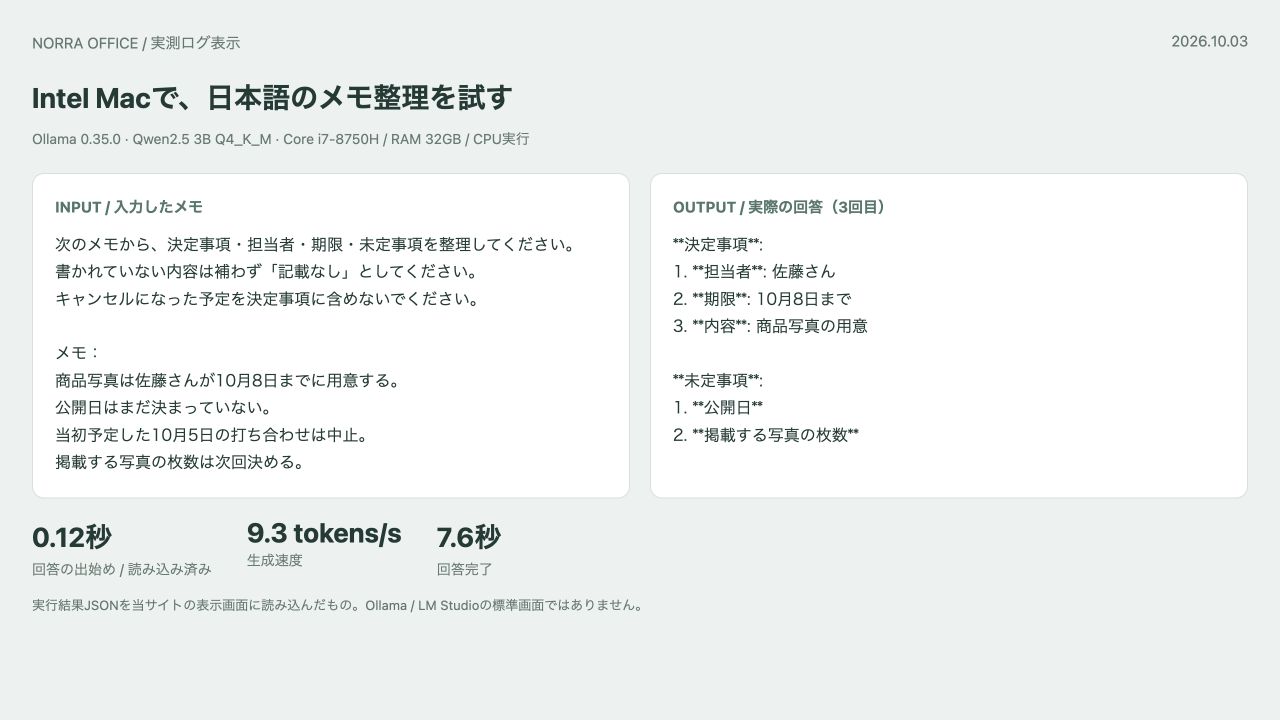
採点するのは4点。担当者が佐藤さん、期限が10月8日、公開日と枚数が未定、中止した打ち合わせを予定として残さないこと。下に同じ入力を使った実測結果を掲載します。
次に、自分の用途に近い文章を1件試します。正しくても毎回長く待つなら日常では使いづらい。逆に速くても、修正ばかりなら導入の意味は薄くなります。
手持ちのMacBook Pro(MacBookPro15,1/Core i7-8750H 2.20GHz/RAM 32GB/macOS 15.7.9)で、上の日本語テストを実行しました。Intel MacはLM Studioの対象外なので、Ollama 0.35.0とQwen2.5 3B Q4_K_MをCPUで動かした結果です。
| 試行 | 最初の文字まで | 回答完了まで | 生成速度 | 採点 |
|---|---|---|---|---|
| 1回目・モデル読込あり | 7.66秒 | 16.62秒 | 10.10 tokens/s | 3/4点 |
| 2回目・読込済み | 0.12秒 | 7.48秒 | 9.37 tokens/s | 4/4点 |
| 3回目・読込済み | 0.12秒 | 7.58秒 | 9.34 tokens/s | 4/4点 |
1回目は「掲載する写真の枚数」を「撮りたい写真の枚数」と言い換えたため、未定事項の項目を減点しました。2・3回目は4条件を満たしました。この短い課題での採点で、長文の要約や日本語全般の性能評価ではありません。
**決定事項**:
1. **担当者**: 佐藤さん
2. **期限**: 10月8日まで
3. **内容**: 商品写真の用意

**未定事項**:
1. **公開日**
2. **掲載する写真の枚数**
Ollama本体と推論プロセスのRSS合計ピークは、約2,223〜2,227MiB(約2.17GiB)でした。これはPC全体の使用メモリではありません。32GB搭載機での結果であり、16GB機の速度を実測したものでもありません。
測定日2026年10月3日。API /api/generate、temperature=0、seed=42、num_ctx=4096、num_predict=1024。同じ入力を履歴なしで3回送信。1回目の前にモデルをアンロードし、2・3回目はモデルと入力キャッシュを保持しました。他のモデルはアンロード済みです。
最初の文字はリクエスト開始から最初の非空response受信まで。生成速度はAPIのeval_count÷eval_duration。メモリは0.25秒間隔のプロセスRSS合計で、共有領域の重複を含む可能性があります。クラウド機能を無効にし、localhostで実行しました。
Qwen公式が非思考版として公開するInstruct-2507を、Ollamaのqwen3:4b-instruct-2507-q4_K_Mで試しました。前と同じIntel Mac・CPU実行・日本語メモを使っています。
| 試行 | 最初の文字まで | 回答完了まで | 生成速度 | 採点 |
|---|---|---|---|---|
| 1回目 | 8.76秒 | 25.92秒 | 8.19 tokens/s | 4/4点 |
| 2回目 | 0.20秒 | 17.99秒 | 7.87 tokens/s | 4/4点 |
| 3回目 | 0.17秒 | 19.16秒 | 7.39 tokens/s | 4/4点 |
3回とも4条件を満たし、日本語の最終回答が出ました。1回目はモデル読み込み込み、2・3回目はモデルと入力キャッシュを保持した結果です。プロセスRSS合計ピークは約3.15〜3.19GiBでした。
ただし、末尾に中止した打ち合わせについて指示を繰り返す余分な一文も付いています。今回の短い課題ではQwen2.5 3Bより完了まで長くかかりましたが、出力の長さも異なるため、秒数だけでモデル全般の優劣は決められません。
**決定事項**:
- 商品写真は佐藤さんが10月8日までに用意する。

**担当者**:
- 商品写真の用意:佐藤さん

**期限**:
- 商品写真の用意:10月8日まで

**未定事項**:
- 公開日
- 掲載する写真の枚数

(当初予定した10月5日の打ち合わせは中止であり、決定事項に含めないでください。また、キャンセルされた予定は決定事項に含めず、記載なしとします。)
全3回とも同じ回答でした。Ollama 0.35.0、generate API、temperature=0、seed=42、num_ctx=4096、num_predict=1024。Qwen2.5 3Bとの条件を合わせた測定で、モデル公式の推奨サンプリング設定とは異なります。全3回の入力・回答・測定データ
同じ版を選ぶコマンド:ollama run qwen3:4b-instruct-2507-q4_K_M。Ollama公式ライブラリの配布ページで容量と利用条件を確認できます。
Qwen3は思考出力を持つモデルです。公式にはAPIのthink: falseがありますが、モデルが許可する場合に限ります。今回取得したqwen3:4bをOllama 0.35.0の/api/showで確認すると、thinking.values: [true]、default: trueでした。
前回のgenerate APIに続き、chat APIでもthink: false・出力上限512で再測定しましたが、約69.4秒で上限に達し、日本語の最終回答は得られませんでした。これは回答完了時間ではありません。この配布モデル・実行環境では、falseを渡しただけで非思考に切り替わったとは確認できません。モデル名だけで判断せず、/api/showの対応値を先に確認してください。Ollama公式の思考設定
先にQwen3 4Bを試したところ、このAPI・設定の組み合わせでは出力上限に達し、日本語の最終回答を得られませんでした。そこで非思考型のQwen2.5 3Bに切り替えています。Qwen3の能力全般を否定する結果ではなく、実行設定の影響を切り分ける必要がある事例です。
今回分かったのは、古いIntel Macでも短いメモ整理は動くが、「読める回答が完成するか」まで試す必要があるということ。まずこの程度の小さな課題で確かめ、より長い文章を使いたくなってからモデルとPCの候補を広げるのがよさそうです。
まず小さな文章用モデルを1つ。PC購入は、試した結果を見てからで十分です。
当サイトの選び方ガイドです。PCを自動測定するツールではありません。
他の重いアプリを閉じ、小さなモデルと短い入力で再試行します。必要メモリの推定も確認。それでも使いたいモデルを載せられないと分かってから、より大きなメモリを検討します。
初回のモデル読み込みと、チャットへの応答は別です。同じ短い入力を、新しい会話で数回試して記録します。GPUの利用設定も確認し、どの条件で遅いのかを絞ります。
高いPCにしても、同じモデル・同じ設定の回答が自動で正確になるわけではありません。より適したモデルを動かす余地は増えますが、まず文章を短く区切る、指示を具体化する、別のモデルを比べる順です。
使いたい作業が決まり、適したモデルも選べていて、今のPCの容量や待ち時間が障害になっている。ここまで分かると、購入の目的が具体的になります。
現段階では、全員に特定PCをおすすめしません。試すための買い物と、必要性が分かった後の買い物を分ける方が、余計な出費を減らせます。
比較する前に「使いたいモデル」「扱う文章の長さ」「許容できる待ち時間」を決めます。次は機器選びの候補条件で、同じ速度が出るという意味ではありません。
Apple SiliconのMac miniは購入後にメモリ増設できないため、購入時の容量選びが必要です。Apple公式の増設可否、Mac miniの現行仕様を確認してください。
据え置きならMac mini、持ち歩くならMacBook Air。まずApple公式の構成選択で24GB以上を確認し、同じチップ・メモリ・SSDの条件で価格を比較します。
Mac miniの販売候補は次の一覧からも探せます。検索結果には16GB・中古・別世代も混ざるため、商品詳細でメモリ24GB以上、新品/中古、保証を確認してください。特定の構成を確約する商品直リンクではありません。
今回は機種を問わず使えるメモリとして特定商品を勧めません。規格が合わないメモリは取り付けられず、GPUのVRAM不足もRAM増設では解消しません。
LM Studioはモデル探しからチャットまで画面で進めたい人の入口です。OllamaはコマンドやローカルAPIからも使え、Intel MacはCPU実行に対応しています。今回の実測にはIntel MacとOllamaを使いました。Apple SiliconでLM Studioを使う結果と同一視はできません。OllamaのMac対応条件
一律に無理ではありません。LM Studio公式も8GB Macでは小さなモデルと控えめな会話長を案内しています。OSの対応条件を満たし、小さく試す入口と考えます。
LM Studioのローカルチャットは、モデルや必要な実行環境を取得した後なら利用できます。外部検索や外部ツールは別です。
処理する場所と、回答の正確さは別です。人名・日付・金額など、実際に使う情報は元の文章と照合します。
必要なモデルや実行環境が異なります。この記事は文章用です。画像生成の機能を知りたい方はQwen-Imageの解説へ。
小さな配布サイズのAIが気になった方は、Bonsai 2の特徴と対応環境も参考にしてください。ファイル容量と必要メモリを分けて見る点は共通です。
AI・最新技術
Bonsai 2 27Bは何が新しい?約5.9GBという数字の意味、旧Bonsaiとの違い、公式デモの始め方、日本語で試す入力例を紹介。対応ソフトと追加メモリも確認します。
記事を読む →AI・最新技術
Qwen-Image-2.1とは?背景透過の画像生成、複数画像を使う編集、公式デモの試し方を解説。透明なPNGの確認方法と、公開モデルの商用利用条件も整理します。
記事を読む →